美图秀秀周年纪念图片制作方法
作为一名美图秀秀的资深用户,我想分享一下如何利用这款强大且易上手的图片编辑神器,轻松制作出精美的周年纪念图片。无论是情侣相册、朋友聚会,还是品牌活动,美图秀秀官网提供的丰富功能都能满足我们不同的需求。本文结合我的实际操作体验,教你一步步完成专属的周年纪念作品。
准备工作:下载安装美图秀秀
首先,建议直接前往美图秀秀官网下载最新版App,支持iOS和安卓,也可以选择电脑版软件。新版美图秀秀的AI技术更智能,效果更自然。
第一步:选择适合的照片素材
周年纪念图片的关键是情感与画面故事。选取几张代表意义的照片,可以是你们一起的合影、重要时刻的截图,或者品牌Logo与活动现场照的结合。图片建议分辨率清晰,方便后续处理。
第二步:打开美图秀秀进行图片编辑
1. 导入照片
打开美图秀秀App,点击主界面的“编辑”按钮,选择你准备的照片导入。多张照片可以后续使用拼图功能组合。
2. 使用AI美颜和修图功能
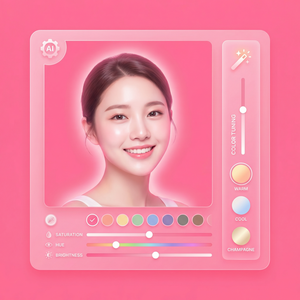
针对人物照片,可使用“美颜”模块中的磨皮、美白、瘦脸、大眼、祛痘等功能。我的经验是,调整数值不宜过大,保持自然感非常重要。AI智能修图“一键美化”效果不错,如果你对细节要求高,可以手动调整。
3. 应用滤镜和特效增强气氛
美图秀秀提供丰富滤镜,比如“复古”、“胶片”、“韩系”等,适合周年纪念的风格多样。我的经验是先尝试几个不同风格,最后选一个最符合主题和心情的。
第三步:拼图组合与文字装饰
1. 拼图功能
如果有多张照片,可以用拼图功能制作拼贴。美图秀秀提供九宫格、自由拼图、模板拼图等多种方案。我个人最喜欢“模板拼图”,因为省时且视觉统一。
2. 添加文字与贴纸
纪念图片少不了文字。点击“文字”工具,选择艺术字字体,输入纪念日日期、祝福语或简短感言。美图秀秀的字体库丰富,支持调整大小、颜色和阴影,非常方便。别忘了适当添加贴纸和边框,突出节日氛围。
第四步:高级技巧——换背景与去水印
如果想让图片更有创意,可以试试“抠图换背景”功能,将照片主体独立出来,换成浪漫的花海、灯光背景,或者你喜欢的定制场景。操作简单,选中主体后美图秀秀会自动识别边缘,微调后即可更换。
另外,如果照片中有不想要的水印或杂物,可以用“智能消除”功能,快速去除,保持画面干净整洁。
第五步:保存与分享
编辑完成后,点击右上角保存,可以选择高清原图格式。美图秀秀支持批量保存和直接分享到微信、朋友圈、微博等多个平台,非常便捷。
实用小贴士与常见问题
- 保存多版本备份:编辑过程中建议保存多个版本,避免误操作丢失。
- 避免过度美颜:周年纪念图片应展现真实与温馨,过度修饰可能失去情感。
- 文字排版注意:确保字体大小适中,颜色与背景对比明显,避免难以辨认。
- 拼图边距调整:合理设置边距和圆角,让整体视觉更协调。
- 使用模板节省时间:美图秀秀内置多款节日和纪念模板,适合快速制作。
总结
利用美图秀秀制作周年纪念图片,不仅简单,还能让你的回忆更加生动与美丽。结合AI美颜修图、拼图模板、文字贴纸等功能,轻松打造专属风格。作为长期用户,我强烈推荐大家从美图秀秀官网下载安装,享受最新AI智能修图体验。快动手制作一张属于你的独家周年纪念图片吧!
立即体验美图秀秀强大功能 免费下载美图秀秀