美图秀秀AI一键美化功能使用方法
作为美图秀秀的资深用户,我每天都会用这款APP来处理生活中拍摄的各种照片。特别是它的AI一键美化功能,极大地简化了修图流程,哪怕是修图小白也能快速拥有自然好看的照片。今天,我就结合自己的真实体验,详细分享如何使用美图秀秀官网(meituxiuxiu.com)下载的APP里这项功能,以及一些实用的小技巧,帮助你快速上手,轻松完成美化。
什么是美图秀秀的AI一键美化?
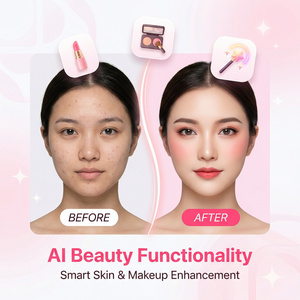
美图秀秀的AI一键美化是基于人工智能技术的智能修图工具。它会自动识别人像和背景,为你完成包括磨皮、美白、瘦脸、大眼、祛痘、提亮肤色等多项优化。一键操作即可让照片焕然一新,极大节省了手动调整参数的时间。
具体操作步骤详解
- 下载安装美图秀秀APP
首先,确认你的手机已经安装美图秀秀。推荐从正规的美图秀秀官网(meituxiuxiu.com 或 pc.meitu.com)下载安装,保证软件版本最新且安全。 - 打开美图秀秀并导入照片
打开APP,点击首页的“美化图片”按钮,选择你想要修饰的照片。无论是自拍、风景还是日常记录,AI一键美化都适用。 - 选择“一键美化”功能
导入照片后,界面下方会显示多个功能选项,点击“AI一键美化”或“智能美化”按钮。系统会自动开始分析照片,几秒钟后呈现美化效果。 - 调整美化强度
美图秀秀提供美化强度调节滑块,默认效果对大多数照片已经非常自然。如果你觉得效果过度或不够明显,可以根据个人喜好调整滑块,找到最适合自己的自然效果。 - 保存或继续编辑
满意后,点击右上角保存按钮,将照片下载到本地相册。你也可以继续使用其他功能,例如滤镜叠加、文字贴纸、背景替换等,打造更具个性化的作品。
实用技巧分享
- 选择清晰的照片:AI一键美化的效果在高清人像照片上更佳,模糊或光线过暗的照片可能影响最终修饰效果。
- 结合手动调整:虽然一键美化很方便,但如果你对照片某些细节要求高,可以先用一键美化打底,再手动调整“磨皮”、“瘦脸”、“美白”等参数,实现更精细的美颜效果。
- 避免过度修饰:适当保留面部肌理和细节,避免照片看起来过于“假面”,这样更自然真实。美图秀秀的AI技术已经做得很优秀,适度即可。
- 批量处理功能:如果你有多张照片需要快速美化,使用美图秀秀的批量处理功能,可以同时应用一键美化,大大提升工作效率。
使用美图秀秀AI一键美化时的注意事项
- 确保APP版本为最新,老版本可能没有最新的AI优化算法。
- 部分高级功能可能需要登录美图秀秀账号或开通会员,普通用户仍能享受基础一键美化。
- 建议在WiFi环境下使用,尤其是首次处理大图时,能够保证流畅不卡顿。
- 导出照片时,选择高质量保存选项,避免压缩影响画质。
真实体验感受
我个人最喜欢美图秀秀AI一键美化的地方是它效果自然且速度快。以前我用其他修图软件,常常要花30分钟甚至更久去调参数,美图秀秀则只需几秒钟,即可获得肤色均匀、皮肤细腻但不过度磨皮的照片。尤其适合我这种时间紧张、又希望美照随手出片的用户。此外,它完美兼容各种拍摄场景,无论是室内暗光还是户外逆光,人像都能得到明显提升。
综合来看,美图秀秀的AI一键美化既适合新手用户快速美化照片,也满足了进阶用户的个性化需求。通过官方渠道下载安装,保持更新,能享受到最优质的修图体验。
总结
如果你还没试过美图秀秀的AI一键美化功能,强烈推荐赶紧下载体验!它能帮你快速提升照片美感,操作极其简单,无论是日常自拍还是工作拍摄都非常实用。想了解更多美图秀秀的功能和最新版本,可以访问美图秀秀官网,官方会发布丰富的修图教程和素材礼包,助你轻松成为修图达人。
现在就打开你的美图秀秀,试试AI一键美化,给你的照片来个焕然一新的改变吧!
立即体验美图秀秀强大功能 免费下载美图秀秀