美图秀秀短视频配图制作方法
作为一名深度使用美图秀秀的用户,我一直在探索如何利用这款由美图秀秀官网推出的旗舰图片编辑APP,快速高效地制作短视频配图。短视频内容丰富多彩,而配图作为视频封面或插图,不仅吸引观众点击,也体现了内容质量。下面,我结合个人操作经验,分享一套完整的美图秀秀短视频配图制作方法,帮助你轻松打造专业级配图。
一、美图秀秀短视频配图制作的优势
美图秀秀作为全球超过5亿用户信赖的图片编辑神器,具备强大的AI智能修图和丰富多样的滤镜特效,配合便捷的操作界面,非常适合短视频创作者快速制作高品质配图。它不仅支持Windows和Mac端,也有手机APP版本,随时随地编辑更方便。
- AI智能修图:磨皮、美白、瘦脸等美颜效果,适合人物类短视频封面。
- 丰富滤镜与特效:复古、赛博朋克、水彩等风格,轻松匹配不同视频调性。
- 文字/贴纸/边框:多样化装饰元素,提升视觉吸引力。
- 拼图及画布自由调整:满足多画面组合与尺寸需求,适配不同平台。
二、具体操作步骤详解
1. 准备素材
先在手机或电脑端收集与短视频相关的图片素材,标准尺寸推荐16:9比例(如1920×1080像素),保证画面清晰。美图秀秀官网提供的最新版本支持高分辨率编辑,建议使用最新版本以获得最佳体验。
2. 打开美图秀秀,选择“裁剪”功能调整尺寸
打开软件后,点击“打开图片”导入素材。进入编辑页面,选择“裁剪”,在比例选项中选择“16:9”或自定义尺寸,裁剪出合适的视频配图尺寸,避免画面畸变。
3. 应用AI美颜及基础修图
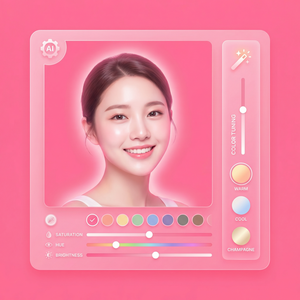
针对人物素材,使用“美颜”功能中的“磨皮”、“美白”、“瘦脸”等调整参数,保持自然不夸张的修饰效果。若素材是产品或风景,可以用“自动美化”一键提升整体质感。
4. 添加滤镜或风格特效
根据短视频主题,选择合适的滤镜提升画面氛围。例如,日系风格适合选择“清新”滤镜;科技类视频可用“赛博朋克”风格;复古视频则用“胶片”滤镜。美图秀秀的滤镜设置支持强度调节,细节可根据需求灵活调整。
5. 插入文字和贴纸
点击“文字”工具,输入视频标题或关键内容,选择字体、颜色和大小,确保文字清晰且与背景形成对比。再利用“贴纸”提供的动态或静态素材,增强趣味性。例如,用“火焰”贴纸强调热点话题,或用“箭头”指示重点。
6. 使用拼图功能制作多图封面
若短视频包含多个场景,可以打开“拼图”模块,选择“自由拼图”或“模板拼图”,将多张图片合理组合成一张配图。拼图时注意排版平衡,留白适度,让整体更具美感。
7. 保存与导出
完成编辑后,点击“保存”,选择高清质量导出图片。美图秀秀支持多格式保存,建议选择JPG或PNG格式,便于上传各大短视频平台。
三、实用技巧与注意事项
- 保持自然修饰:美图秀秀的AI美颜虽强,但过度调整容易显得假,特别是人物面孔。
- 文字排版讲究:短视频配图多在小屏幕展示,文字要简洁且醒目,避免字体过小或颜色和背景融合。
- 合理使用滤镜强度:滤镜效果不宜过浓,影响视觉体验。
- 利用批量处理功能:若需要制作多张类似风格的配图,使用美图秀秀的批量处理功能,可节省时间。
- 关注平台尺寸规范:不同短视频平台(如抖音、快手、B站)对封面比例和大小有要求,提前确认并设置好尺寸。
四、常见问题解答
问:美图秀秀可以直接做动态视频配图吗?
答:美图秀秀目前主要是图片编辑工具,暂不支持直接导出动态视频封面。但可以通过视频截图后编辑,或结合视频编辑软件使用。
问:素材背景复杂怎么处理?
答:美图秀秀智能抠图功能非常便捷,可以快速抠出主体并替换背景,做出干净简洁的短视频配图。
问:如何让配图更符合个人风格?
答:多尝试美图秀秀官网提供的滤镜和美妆功能,结合拼图与文字设计,形成独特视觉标识,增加粉丝认知度。
总结
通过以上操作步骤与实用技巧,使用美图秀秀制作短视频配图不仅简单高效,而且效果自然美观。美图秀秀官网不断更新优化功能,帮助你轻松驾驭各类修图需求。赶快下载或更新美图秀秀,动手制作专属于你短视频的高品质配图吧!
喜欢本篇分享?欢迎访问美图秀秀官网(meituxiuxiu.com)了解更多功能,开启你的专业修图之旅!
立即体验美图秀秀强大功能 免费下载美图秀秀