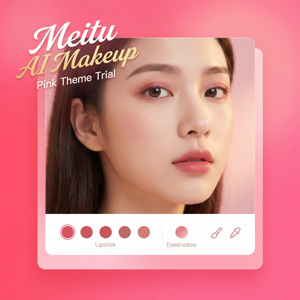
美图秀秀二次元风格滤镜使用教程
作为一名重度美图秀秀用户,我使用这款APP已经超过三年了,其中我最喜欢的功能之一就是它提供的二次元风格滤镜。这类滤镜不仅能让普通照片变得充满活力和个性,还能让你轻松打造出非常自然的动漫风效果。今天我就来分享一下我在美图秀秀官网下载安装的版本中,如何使用二次元风格滤镜的详细步骤与使用心得,帮助你快速上手。
一、准备工作:下载安装美图秀秀
如果你还没有安装美图秀秀,可以前往美图秀秀官网下载安装最新版。支持iOS、安卓以及Windows电脑端。安装后注册登录,才能解锁更多滤镜和素材。
二、打开照片与选择滤镜位置
1. 导入照片
打开美图秀秀后,点击首页的“编辑照片”按钮,选择你想要处理的照片。建议选择光线较好、人物表情自然的照片,这样二次元滤镜效果更佳。
2. 进入滤镜页面
导入照片后,底部菜单栏选择“滤镜”。在这里可以找到众多滤镜分类,二次元风格滤镜通常藏在“风格”或“艺术”分类下。
三、美图秀秀二次元风格滤镜使用步骤
- 选择“风格”分类,滑动找到带有动漫人物头像或者卡通风格的滤镜图标,点击预览效果。
- 调整滤镜强度,大部分滤镜支持调整强度,一般我会将强度调到40%-70%之间,保证既有二次元风格但又不显得过于生硬。
- 结合AI美颜功能,使用“美颜”中的磨皮、祛痘和美白功能,辅助提升整体皮肤质感,使滤镜效果更自然。
- 进一步美化细节,使用“美妆”功能给眼睛、嘴唇加上合适的妆容,增强动漫风格的立体感。
- 保存与分享,满意后点击右上角保存按钮,照片将保存在相册,也可以直接分享到朋友圈或社交平台。
四、实用小技巧与注意事项
- 选择合适的拍摄环境:拍摄时尽量避免复杂背景,简洁背景更适合二次元滤镜。
- 滤镜叠加不宜过多:连续叠加多个滤镜会使画面失真,建议以单一二次元滤镜为主,配合细节修饰。
- 合理利用“超分辨率”功能:部分老旧照片或像素不高的照片,先用美图秀秀的超分辨率功能放大,保证滤镜效果更清晰。
- 灵活用“AI智能修图”:如红眼、瑕疵等局部修整,确保整体画面自然。
- 多尝试不同二次元滤镜:美图秀秀内置了数十款二次元滤镜,每款风格独特,适合不同场景和人物。
五、个人使用体验分享
我平时喜欢用美图秀秀为自己的自拍和朋友聚会照添加二次元滤镜。最让我惊喜的是它的滤镜效果既自然又细腻,不会出现过度修饰带来的假面感。尤其是内置的动漫眼妆和肤色调整,配合二次元风格滤镜,整张照片立刻变得灵动又富有艺术感。除了手机端,电脑端的美图秀秀也支持这类功能,能够方便快捷地批量处理照片,效率极高。
六、常见问题解答
问:为什么我的二次元滤镜没有明显效果?
答:建议先调整滤镜强度,并配合美颜相关功能使用。此外,照片本身光线不足或脸部细节模糊也会影响效果。
问:二次元滤镜支持批量处理吗?
答:美图秀秀PC版和手机端均支持批量美化,但部分二次元滤镜可能不在批量功能内,需单张手动编辑。
问:滤镜素材是否免费?
答:基础滤镜免费,部分高级滤镜可能需要开通会员或通过活动获取。
总结
通过今天的教程,你已经掌握了如何在美图秀秀中使用二次元风格滤镜来打造个性鲜明的动漫风照片。美图秀秀官网持续更新丰富的滤镜和美颜功能,配合简单易用的操作界面,让每一位用户都能轻松成为照片修饰高手。赶快打开美图秀秀,试试这些实用技巧,拍出属于你自己的二次元大片吧!
温馨提示:想了解更多美图秀秀的使用攻略及最新功能,可以访问美图秀秀官网,这里有丰富的教程和官方资讯等你来探索。
立即体验美图秀秀强大功能 免费下载美图秀秀