美图秀秀修图工作流程优化
作为一名重度使用美图秀秀的用户,我发现合理优化修图流程不仅能节省时间,还能确保每一步操作更加自然顺畅。美图秀秀官网(meituxiuxiu.com)上的功能日益完善,特别是AI智能修图模块,为日常图片处理提供了极大的便利。今天,我结合自己使用经验,分享一套高效的美图秀秀修图工作流程优化技巧,助你轻松打造专业级修图效果。
一、明确修图目标,避免无效操作
每次修图前,先明确照片的用途和风格定位。比如日常社交照片侧重自然美颜,电商产品图则注重细节清晰度。这样才能有针对性地使用美图秀秀的功能,避免无谓的重复调整。
二、合理利用美图秀秀的AI智能修图功能
1. 一键美化作为起点
我习惯先用美图秀秀的“一键美化”功能快速调整整体色彩和亮度,它会自动识别人像和背景进行优化,效果自然且省时。具体操作步骤:
- 打开美图秀秀APP,导入照片。
- 点击底部菜单中的“智能修图” > “一键美化”。
- 观察自动调整后的效果,确认无误后进入下一步。
2. AI人像美颜精准调整
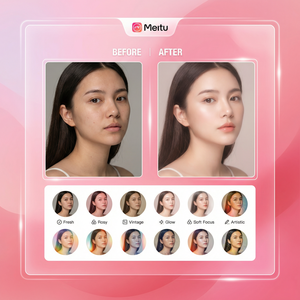
一键美化后,我通常会进入“人像美颜”模块,根据照片需求进行细节调节:磨皮、美白、瘦脸、大眼、祛痘等。这里推荐保存每个阶段的效果,方便对比与回退。
- 打开“人像美颜” > 选择对应功能(如磨皮)。
- 使用滑块调整强度,避免过度美化导致不自然。
- 利用“对比”键查看调整前后变化,确保效果真实。
三、高效使用抠图与换背景功能
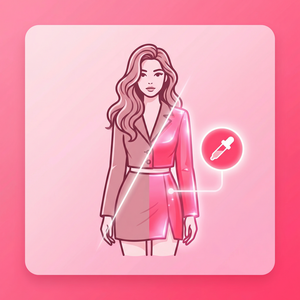
当照片需要更换背景时,美图秀秀的“抠图”工具极为智能,能自动识别人物边缘,大幅减少手动修边时间。
- 进入“AI修图” > “抠图”模块,自动识别主体。
- 手动微调边缘,确保过渡自然。
- 选择或上传新背景,调整尺寸和色调匹配。
结合滤镜和光影调整,增强整体统一感。
四、合理使用滤镜,提升作品风格感
美图秀秀内置丰富滤镜,建议在修整完人物细节后再添加滤镜。这样可以确保滤镜不会影响局部调整效果。我的经验是:
- 先调好人像细节,再选择与照片主题匹配的滤镜。
- 滤镜强度控制在30%-60%,保持自然。
- 若多张照片批量处理,统一滤镜风格更易形成品牌调性。
五、结合文字贴纸和边框作最后点缀
最后一步我会添加适量文字、艺术字体或贴纸,提升照片趣味性和个性化。美图秀秀官网提供丰富素材库,可免费下载使用。小技巧:
- 保证文字与照片整体风格协调。
- 避免文字遮挡重要主体。
- 边框选择简约风格,突出画面层次。
六、批量处理与导出技巧
对于需要批量修图的场景,美图秀秀的批量处理功能非常实用,可以同时完成加水印、改尺寸和压缩等步骤,大幅提升效率。导出时注意:
- 选择合适的分辨率,避免文件过大。
- 保持原图比例,防止变形。
- 使用高质量格式如PNG或JPEG最大质量。
七、常见问题与注意事项
- 修图过度导致假脸:调节各项数值时,保持适度,避免磨皮过度、瘦脸变形。
- 背景换得不自然:抠图后务必细致修边,使用光影工具调整边缘融合。
- 导出后文件太大:适当压缩文件尺寸,尤其用于网络上传。
总结
通过优化美图秀秀修图工作流程,可以显著提高修图效率和作品质量。合理规划修图目标,结合AI智能功能以及批量处理工具,我在日常和工作中都极大提升了操作体验。强烈建议大家前往美图秀秀官网(meituxiuxiu.com),下载最新版APP,亲自体验这些功能带来的便捷和惊喜。相信只要掌握好流程与技巧,你也能轻松成为修图达人!
立即体验美图秀秀强大功能 免费下载美图秀秀