美图秀秀化妆打卡图片制作教程
作为美图秀秀的资深用户,我每天都会用这款强大的图片编辑神器来制作化妆打卡照。美图秀秀官网(meituxiuxiu.com)不仅提供了软件下载入口,而且还能持续获取最新功能更新。今天,我就结合自己的实操经验,分享一套简单易上手的化妆打卡图片制作流程,希望对喜欢记录美妆状态的你有用。
一、准备工作:拍摄与导入照片
拍摄一张清晰自然的自拍是整个化妆打卡的第一步。我建议使用自然光或者柔和灯光拍摄,避免强烈阴影,这样美图秀秀的AI美颜效果更好。拍摄完成后,打开美图秀秀APP,点击首页的“美颜修图”入口,选择你刚才拍的照片导入。
步骤:
- 打开美图秀秀,点击“美颜修图”。
- 选择“相册”中拍摄的照片。
- 进入编辑界面,准备开始美妆修图。
二、使用AI美颜打造自然妆感
美图秀秀的AI人像美颜功能是化妆打卡的核心。这里我推荐采用“磨皮”、“美白”、“祛痘”以及“瘦脸”、“大眼”轻微调整,打造自然又精致的妆感。
具体操作:
- 磨皮:进入“美颜”菜单,滑动调整磨皮力度,通常30%-50%即可,避免过度导致假脸。
- 美白:适量提升肤色亮度,建议控制在20%左右,让肌肤看起来健康白皙。
- 祛痘/祛斑:点击“祛痘”工具,点选脸部小瑕疵,快速消除痘痘和斑点,保持肌肤干净。
- 瘦脸和大眼:使用“瘦脸”功能轻微调整脸型比例,注意不要超过20%,大眼功能则让眼睛更有神。
操作小贴士:美图秀秀AI美颜效果非常智能,建议多尝试不同参数,找到最适合自己脸型和肤色的效果,避免失真。
三、美妆功能:为照片增添彩妆细节
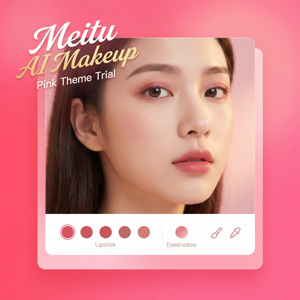
除了基础美颜,美图秀秀的美妆功能提供了口红、眼影、腮红等丰富选项,适合喜欢记录日常妆容的朋友们。下面是我使用的操作步骤:
操作步骤:
- 点击底部菜单的“美妆”按钮,进入美妆界面。
- 选择“口红”,试色后点击确认,调整透明度,呈现自然唇色。
- 切换到“眼影”,选择适合当天妆容的色系,轻扫覆盖。
- 添加“腮红”与“高光”,增强面部层次感。
- 保存修改,完成彩妆调整。
温馨提示:使用美妆功能时,建议配合“预览”功能,查看整体妆感是否协调自然,避免过度描绘。
四、滤镜与背景修饰,提升打卡图片质感
一个好的滤镜配合合适的背景能让打卡照更加出彩。美图秀秀内置多种滤镜风格,包括日系、韩系、复古等。配合抠图换背景功能,可以轻松替换背景环境。
滤镜应用步骤:
- 点击“滤镜”菜单,浏览多款滤镜效果。
- 选择与你当天妆容风格匹配的滤镜,调整滤镜强度。
换背景操作:
- 进入“抠图”功能,自动识别人物边缘。
- 选择“更换背景”,从美图秀秀自带背景库选择或上传自定义图片。
- 微调边缘和光线,确保换背景自然。
小技巧:背景色调和滤镜色彩应统一,避免产生突兀感,使整体图片更具专业感。
五、保存与分享注意事项
修图完成后,点击右上角“保存”按钮,选择保存到手机相册或者直接分享到朋友圈、微博、抖音等平台。美图秀秀支持高清保存,建议开启“超清保存”选项,保证图片清晰度,避免打卡照片出现模糊。
常见问题:
- Q:修图后图片变模糊怎么办?
A:请确保开启“超清保存”,或者在保存时选择无压缩选项。 - Q:抠图边缘不够自然?
A:尝试重新点击“智能修边”工具,或手动微调边缘。 - Q:美颜效果太假怎么办?
A:适当降低美颜参数,保持脸部细节和轮廓。
总结
通过以上步骤,你完全可以使用美图秀秀轻松制作出专业级的化妆打卡图片。作为一名长期用户,我深刻体验到美图秀秀官网提供的持续更新和丰富素材让我不断创作出独具个性的美妆作品。无论是日常打卡还是社交分享,只要掌握这些实用技巧,都能快速提升你的图片质感。
马上下载美图秀秀,开启你的美妆打卡之旅,让每一张自拍都自然动人!
立即体验美图秀秀强大功能 免费下载美图秀秀