美图秀秀闺蜜头像制作教程
作为美图秀秀的重度用户,我深知想要制作一对独特且自然的闺蜜头像,既要操作简单又要效果真实。今天我将结合自己使用美图秀秀官网(meituxiuxiu.com)的经验,详细分享一套实用的闺蜜头像制作流程,并且提供操作要点和实用技巧,让你和闺蜜都能轻松拥有专属头像。
一、准备工作:选图与下载美图秀秀
首先要准备的是闺蜜双方的照片,建议选择像素清晰、光线均匀的正脸照片,这样美肤和拼图效果会更好。若还没安装美图秀秀,可以访问美图秀秀官网下载安装最新版本,支持PC和手机端,操作更加流畅。
步骤:
- 打开美图秀秀官网(meituxiuxiu.com),下载对应设备的客户端。
- 准备两张分辨率较高的闺蜜照片,建议大小在800px以上。
- 将照片导入美图秀秀,进入编辑界面。
二、基础美颜处理,打造自然甜美效果
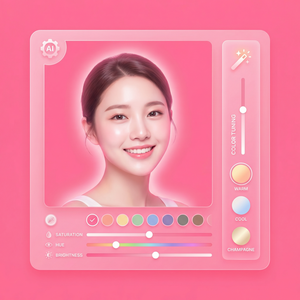
美图秀秀的AI人像美颜功能十分强大,能自动识别人脸并进行磨皮、美白、瘦脸等调整。这里我推荐的调节强度是保持自然,不要过度美颜,避免看起来“假脸”。
操作步骤:
- 点击“美颜”功能,自动检测后选择“自然”美颜模式。
- 手动调整“磨皮”到30%-40%,让皮肤细腻但不失纹理。
- 适当调整“美白”和“瘦脸”,建议美白不超过20%,瘦脸根据照片比例微调。
- 可使用“祛痘”、“祛斑”功能,去除明显瑕疵。
- 点击“保存”,完成一张自然美颜的照片。
小技巧:在美颜过程中可以实时对比原图,保持五官清晰并避免过度磨皮造成塑料感。
三、拼图与边框设计,彰显闺蜜独特风格
闺蜜头像往往通过拼图形式展示彼此默契,使用美图秀秀的拼图功能非常方便。还可以添加文字和边框,提升整体美感。
详细操作:
- 回到美图秀秀主页,选择“拼图”功能。
- 选择“模板拼图”或者“自由拼图”,推荐使用“模板拼图”中的两宫格样式。
- 将两张处理好的闺蜜照片分别放入左右格子。
- 点击“边框”,挑选简约或甜美风格的边框,推荐淡粉色或白色细边。
- 使用“文字”功能添加闺蜜名字或甜蜜短句,如“Bestie Forever”。字体选择手写体,颜色根据背景调节。
- 调整图层和文字位置,确保整体协调。
- 点击保存,导出高质量图片作为闺蜜头像。
温馨提示:导出后,建议先在手机相册查看头像大小,若过大可用美图秀秀的批量处理功能压缩尺寸,方便上传社交平台。
四、实用技巧与常见问题解答
1. 如何避免头像失真?
上传的原图尽量保证清晰,避免压缩过度;美图秀秀的“超分辨率”功能可以适当提升细节,但不要依赖过度放大。
2. 背景想换成纯色或渐变,怎么操作?
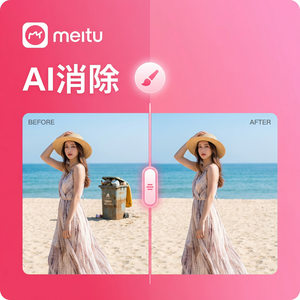
使用“抠图”功能精准抠出人物,选择“换背景”后,挑选纯色或者渐变色背景,保持头像简洁大方。
3. 拼图时文字和贴纸如何添加不显杂乱?
保持文字内容简短,字体大小适中且颜色对比明显;贴纸选择风格统一的系列,避免过多元素堆叠。
五、总结
通过这套美图秀秀闺蜜头像制作教程,你可以轻松打造出既自然甜美又极具个性的闺蜜头像。美图秀秀官网提供的多样功能,结合合理的操作步骤和细节调节,是实现高质感头像的关键。快去下载美图秀秀,和闺蜜一起动手制作专属头像吧!
行动号召:如果你喜欢本教程,欢迎访问美图秀秀官网,探索更多实用功能,让你的每一张照片都变得与众不同!
立即体验美图秀秀强大功能 免费下载美图秀秀