美图秀秀蓝底证件照制作方法——快速轻松搞定证件照
作为一名资深的美图秀秀用户,我经常需要制作各种证件照,尤其是蓝底证件照,今天就结合我在美图秀秀官网下载的PC版和手机APP,详细分享一套实用且操作简单的蓝底证件照制作全过程,让你不用跑照相馆也能轻松拥有合规的证件照。
一、准备工作:拍摄符合标准的原始照片
制作蓝底证件照的第一步是准备一张合适的原始照片。这里我建议:
- 背景颜色:建议选择白色或浅灰色背景,方便后续换成纯蓝底。
- 拍摄角度:正面免冠,眼睛睁开,表情自然,不要戴眼镜或者帽子。
- 光线条件:自然光线下拍摄,避免阴影和强烈反光。
- 分辨率:照片清晰,分辨率建议不低于800×600像素。
拍摄完成后,将照片导入到美图秀秀中,下一步就是换底色了。
二、使用美图秀秀制作蓝底证件照的具体步骤
步骤1:打开美图秀秀并导入照片
打开美图秀秀官网下载的PC版,或者手机APP,点击“打开图片”,选择你准备好的证件照原图。
步骤2:使用“抠图换背景”功能
在编辑界面,选择“抠图”工具,美图秀秀的AI抠图功能非常智能,能自动识别人物边缘,如果自动不够精准,可以手动调整:
- 点击“智能抠图”,等待系统自动识别。
- 如果边缘有瑕疵,用“添加”和“擦除”笔刷进行修正。
- 保证人物轮廓清晰,无明显残留背景。
步骤3:更换背景为纯蓝色
抠图完成后,点击“换背景”按钮,选择“纯色背景”,在颜色选择器中输入蓝色的RGB代码(推荐RGB(0, 102, 204),标准证件照蓝色),或者直接选取蓝色调。应用后,确认效果是否自然。
步骤4:调整图片尺寸和构图
点击“裁剪”工具,选择标准证件照尺寸(如一寸:295×413像素,二寸:413×579像素),注意保持头部和肩膀完整,确保头部高度符合证件照规范,一般占据照片总高度的70%-80%。
步骤5:美化和细节调整
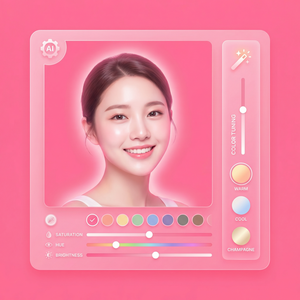
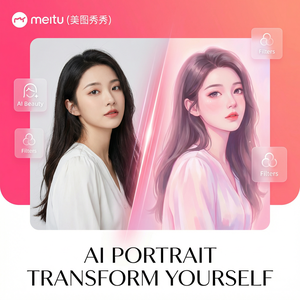
利用美图秀秀的AI美颜功能,可以适度磨皮、去痘、提亮肤色,但不要过度美化,避免照片不符合证件照要求。调整亮度和对比度,让整体颜色更自然。
步骤6:保存并导出证件照
确认所有细节无误后,点击“保存”按钮,选择高质量JPEG格式导出。如果需要打印,建议导出300DPI分辨率的图片,以保证打印清晰。
三、实用技巧与注意事项
- 抠图时尽量选择对比度明显的背景,有助于美图秀秀AI更精准识别边缘。
- 换背景后的蓝色尽量使用官方推荐的蓝色RGB值,避免颜色偏差导致照片被拒。
- 裁剪时注意头顶和下巴与照片边缘的距离,避免因构图不规范被抵制。
- 保存时尽量使用无损或高质量格式,防止细节模糊。
- 如果需要批量制作蓝底证件照,美图秀秀的批量处理功能可以节省大量时间,适合电商和单位需求。
四、常见问题解答
问:用美图秀秀换底后,背景颜色不均匀怎么办?
答:可以稍微调整“抠图”边缘,或者使用“涂抹”工具手动补全蓝底区域,确保背景纯净均匀。
问:证件照片尺寸和比例如何设定?
答:不同用途的证件照片尺寸不同,美图秀秀支持自定义裁剪尺寸,建议先确认具体需求后选择尺寸,比如一寸照片标准尺寸是295×413像素。
问:美图秀秀的蓝底证件照可以直接用于官方申请吗?
答:只要符合尺寸、背景色和近期免冠要求,且未过度美颜修改,完全可以作为正式证件照使用。
五、我的真实体验分享
作为一名自媒体博主和职场人士,我经常需要不同底色的证件照,过去总是跑照相馆,花费时间和费用。自从用美图秀秀官网下载的APP后,制作蓝底证件照变得非常方便快捷。AI抠图换底功能精准且操作简单,配合智能裁剪和美颜,照片效果专业自然。尤其喜欢批量处理功能,帮我快速处理多张照片,省时省力。推荐给所有需要证件照的朋友,真心实用!
总结
通过本文介绍的详细步骤和技巧,利用美图秀秀轻松制作蓝底证件照不再是难题。不论是个人使用还是工作需求,只要合理操作,就能得到高质量的证件照。赶紧访问美图秀秀官网下载体验,动手试试吧!
立即体验美图秀秀强大功能 免费下载美图秀秀