美图秀秀莫兰迪色系照片制作教程
作为一名重度美图秀秀用户,我对色彩调整尤为讲究。最近特别喜欢莫兰迪色系——那种低饱和、灰调的高级感色彩,能够让照片显得温柔又有质感。今天,我结合自己的操作经验,分享如何用美图秀秀轻松制作出莫兰迪色系照片,整个过程简单易懂,适合所有用户,尤其是想提升照片艺术感的你!
什么是莫兰迪色系?
莫兰迪色系是意大利著名画家乔治·莫兰迪的代表色彩风格,特点是色彩柔和、低饱和,有灰调,给人沉静、优雅的感觉。运用在照片中,可以大大提升整体质感和视觉层次感。
使用美图秀秀制作莫兰迪色系照片的优势
- 操作简单:无需专业设计基础,通过美图秀秀的滤镜和调色功能即可快速上手。
- AI智能辅助:美图秀秀官网提供的AI智能修图功能,帮助快速调整人物肤色与背景搭配。
- 多样滤镜选择:丰富的滤镜库中包含柔和色调滤镜,方便实现莫兰迪色系的效果。
- 批量处理支持:如果有多张照片需要统一调色,能大幅提升工作效率。
具体操作步骤
第一步:打开美图秀秀并导入照片
在电脑或手机上打开美图秀秀官网(PC用户可访问 pc.meitu.com,手机用户打开APP),点击“编辑图片”,选择你想调色的照片导入。
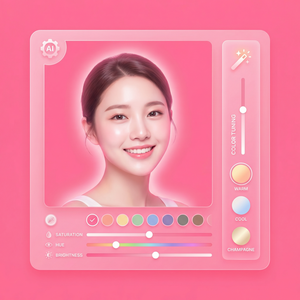
第二步:基础调整(曝光、对比度、色温)
进入编辑界面后,先进行基础调节:
- 点击“调整”工具,降低曝光值,避免过曝,保持细节。
- 适当降低对比度,使颜色过渡更柔和。
- 微调色温,偏冷色调更贴近莫兰迪的灰蓝或灰绿色风格,建议降低色温约5-10%。
第三步:应用滤镜
美图秀秀内置的滤镜库非常丰富,以下是我个人推荐的几个适合莫兰迪色系的滤镜:
- “柔光”系列:增强画面柔和感,带点灰调。
- “低饱和”滤镜:帮助降低整体色彩的鲜艳度。
- “复古灰调”滤镜:模拟莫兰迪经典的灰色调氛围。
选择任意一款滤镜后,可以用滑块调整滤镜强度,通常不超过60%,保持自然。
第四步:使用“色彩曲线”微调色调
在“调色”功能中找到“曲线”,分别调整RGB三色通道:
- 适当提升蓝色通道中的暗部,增强冷灰色感。
- 降低红色和绿色通道的高光部分,减少暖色调。
这一步需要反复尝试,直到色彩达到理想的莫兰迪效果为止。
第五步:修饰人物和细节
如果照片有人像,用美图秀秀的AI人像美颜功能:
- 轻微磨皮,去除瑕疵但保留自然纹理。
- 美白和祛斑,提升肤色的洁净感。
- 瘦脸、大眼等调整要适度,保持真实感。
这一步确保人物与莫兰迪色调背景协调统一。
第六步:保存和分享
调整完成后,点击“保存”按钮,可以选择高清质量导出照片。美图秀秀支持直接分享到社交平台,也可以保存为本地相册。
实用技巧与注意事项
- 照片选择:高质量原图效果更佳,尽量选光线均匀、清晰的照片。
- 滤镜强度:莫兰迪色系讲究自然,滤镜不要开太重,避免人像显得假或灰白。
- 色彩搭配:背景色彩单一简洁时,莫兰迪色系效果更突出。
- 反复查看:多次预览修改效果,避免过度调色导致照片失真。
- 批量应用:美图秀秀官网支持批量处理,调整一张照片后可批量同步,节省时间。
常见问题解答
Q1:手机和PC端编辑效果有差别吗?
A:两端工具功能大致相同,但PC端界面更适合细节调整,手机端则更便捷快速。建议精细调色用PC,拍摄后快速修图用手机。
Q2:我没有美图秀秀账号能用吗?
A:基本编辑功能无需登录即可使用,但登录后可以同步历史编辑记录和使用更多高级素材。
Q3:怎么恢复调色前的状态?
A:美图秀秀有“撤销”功能,编辑过程中可随时撤销或恢复,保存前也可重新打开原图。
总结
通过以上步骤,你完全可以用美图秀秀轻松打造出具有高级质感的莫兰迪色系照片。作为一款操作简单、功能强大的图片编辑APP,美图秀秀官网提供的丰富素材和智能工具极大提升了修图效率和效果。无论是日常分享,还是自媒体内容创作,掌握莫兰迪色系调色技巧都会让你的作品更有格调。
现在就打开美图秀秀,动手试试吧,让你的照片焕发莫兰迪色彩的独特魅力!
立即体验美图秀秀强大功能 免费下载美图秀秀