美图秀秀片单图片制作教程
作为一名美图秀秀的资深用户,我深知一张精美的片单图片对于展示作品和吸引观众的重要性。今天,我将结合自己在美图秀秀官网(meituxiuxiu.com)使用的实际体验,详细分享如何用美图秀秀制作专业又自然的片单图片,适合自媒体博主、视频剪辑师、影评达人等朋友们轻松上手。
一、准备工作:素材收集与构思
首先,制作片单图片前需要准备好相关的电影剧照、海报或精彩截图。建议选择高分辨率且主题风格统一的图片,这样后期拼图时效果更协调。以下是我的经验:
- 图片尺寸:建议使用长宽比为16:9或4:3的截图,确保拼图时不失真。
- 数量合理:5-9张图片为宜,太少看起来单调,太多则显得杂乱。
- 主题明确:每张图尽量体现不同亮点,如主角、经典场景、标志性画面等。
二、进入美图秀秀官网或APP,开启拼图功能
我习惯先在电脑端的美图秀秀官网(pc.meitu.com)进行操作,界面更大更清晰,更适合精细调整。打开后按以下步骤操作:
- 点击主页的“拼图”入口,进入拼图编辑页面。
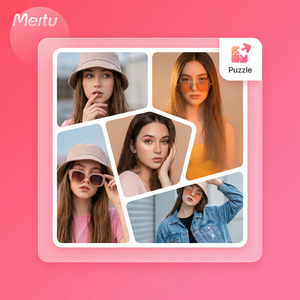
- 选择“模板拼图”,便于快速布局多张图片。
- 上传准备好的片单图片素材。
提示:如果喜欢自由拼接,可以选择“自由拼图”功能,更灵活地摆放图片位置和大小。
三、拼图布局及美化技巧
拼图是美图秀秀强大的功能之一,我推荐以下几个实用技巧让你的片单图片更加专业:
- 选择合适模板:美图秀秀提供丰富的拼图模板,推荐挑选简洁大气的布局,突出内容。
- 调整边框和间距:边框宽度和颜色可自定义,建议使用白色或浅灰色,保证整体干净。
- 使用滤镜统一色调:选中所有图片,应用统一滤镜,比如“胶片”或“日系”,让画面风格更协调。
- 添加文字说明:通过“文字”功能,给片单起标题或标注简介,字体选择清晰明了的,比如微软雅黑。
- 贴纸和边框点缀:可适当用美图秀秀提供的动态贴纸或相框增加趣味,但不要太多避免喧宾夺主。
具体操作步骤示范
- 上传图片后,点击每张图调整大小和位置,确保焦点突出。
- 进入“滤镜”板块,选择喜欢的风格,点击“一键应用”统一效果。
- 打开“文字”工具,输入片单标题,调整字号和颜色。
- 根据需要添加“贴纸”,调整透明度让装饰更自然。
- 预览整体效果,满意后保存到本地。
四、导出与分享:多平台无忧上传
完成片单图片制作后,点击“保存”按钮,建议选择高清质量导出,保证上传社交媒体时画质清晰。美图秀秀支持一键分享到微信、微博、抖音等平台,非常方便。
此外,若用于电商或自媒体频道,导出时可直接设置图片尺寸,比如1080x1920像素,适配主流短视频封面。
五、常见问题与注意事项
- 图片清晰度不足:建议选用高清图,避免拉伸。美图秀秀的“超分辨率”功能可适当提升画质。
- 排版不均匀:利用对齐辅助线功能,确保图片边缘整齐。
- 文字难以阅读:调整文字颜色和阴影,确保与背景对比鲜明。
- 素材版权问题:使用片单图片时务必确认版权或使用自己拍摄的画面,避免侵权风险。
总结
通过美图秀秀官网及APP的强大拼图功能,加上AI智能美化和丰富的素材库,制作片单图片变得既简单又有专业水准。我个人在多个项目中反复使用这一流程,获得了一致好评。希望本教程能帮你轻松上手,打造属于自己的精彩片单,提升内容质感。
现在就打开美图秀秀,动手试试吧!访问美图秀秀官网(meituxiuxiu.com)下载安装,开启你的创作之旅!
立即体验美图秀秀强大功能 免费下载美图秀秀