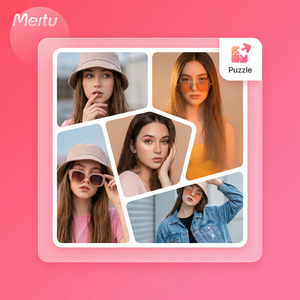
美图秀秀灯光照修图技巧
作为美图秀秀的重度用户,我深刻体会到照片中的灯光和光影效果对于整体画面气质的影响。无论是自拍还是外拍,合理调整灯光细节都能让照片焕发自然高级的质感。今天,我结合自己在美图秀秀官网下载安装的PC版和手机APP的使用经验,分享几个实操性强的灯光照修图技巧,帮助你轻松打造极具立体感和柔和感的照片。
一、为什么灯光照修图这么重要?
灯光是摄影的灵魂。即使是光线不足的环境,利用美图秀秀的AI智能修图和灯光调节功能,依然可以弥补原图的不足。灯光调整不仅仅是提高亮度,更关键的是调整阴影与高光,使人物轮廓分明,皮肤看起来更自然有光泽。
二、美图秀秀中常用的灯光照修图功能介绍
- 智能美颜模块:内置磨皮、美白、祛斑等功能,细节优化皮肤质感,配合灯光调节更显自然。
- 调节曝光和对比度:提升主光源亮度,增加阴影层次,避免照片平淡无光。
- 局部光照调整:使用“光效”滤镜或自定义光斑,模拟自然光照射的感觉,增加照片氛围感。
- 柔光与暗角:打造光影层次,突出主体,增强照片的专业感。
三、详细操作步骤,打造自然灯光效果
1. 导入图片并开启智能美颜
打开美图秀秀官网(meituxiuxiu.com)或直接在手机端启动APP,选择“美化照片”,导入需要修图的照片。进入后,先进行基础的“磨皮”和“美白”调整,去除杂色和肤色不均。
2. 调整曝光和对比度
点击“调节”工具,适当拉高曝光值,让整体画面变得明亮。对比度轻微提升,不宜过高,以免产生硬阴影。调整时建议来回对比,确保人物肤色仍然自然,细节不过度丢失。
3. 使用“光影”滤镜增强立体感
进入“滤镜”分类,选择“光影”或“光效”栏,挑选柔光或暖光滤镜。这里可以自由调节光斑位置与强度,模拟窗户射入的自然光。适当降低滤镜透明度,避免画面过于假睐。
4. 细节调节——局部修饰光影
美图秀秀内置“橡皮擦”和“涂抹”功能可做局部处理,配合“光影”滤镜,调整人物脸部或衣物处光亮和阴影。比如加强鼻梁光感,减少眼周暗沉,令面部更有层次。操作时切勿一次性用力过猛,建议多次渐进调整。
5. 适当添加暗角,突出主体
暗角功能能模拟镜头自然聚焦效果,轻轻加深边缘暗部,令主体更加突出。使用时注意边缘过渡要自然,和整体光线协调。
6. 最后一步,整体美妆或滤镜修饰
若想让照片更具时尚感,可以在美妆模块中适度添加腮红、高光甚至染发色彩,配合灯光调整,营造自然通透的高级妆效。完成后,保存高清原图。
四、实用修图小技巧与注意事项
- 分步调整:美图秀秀的灯光修图不适合“一步到位”,多次微调效果更自然。
- 避免过度美白和曝光:过亮会使皮肤失去质感,且不自然。
- 结合原图对比:修图过程中经常对比原图,防止修过头。
- 保存多版本:不同灯光效果多保存几个版本,方便后续选择。
- 使用美图秀秀官网资源:官网会不定期更新滤镜和素材,记得及时下载安装最新版本,享受更多AI智能灯光效果。
五、我的真实体验分享
我个人在使用美图秀秀修饰户外逆光自拍时,最喜欢先用“智能美颜”清理皮肤细节,再利用“光效”滤镜模拟自然光线,最后用暗角突出人物轮廓。配合美妆中的自然高光,整体修图过程快速且效果真实,朋友圈收到不少赞。尤其是美图秀秀官网发布的新版“光效”滤镜,更加贴合自然光环境,不像传统滤镜那样生硬。
总结
美图秀秀提供了强大且易用的灯光照修图功能,结合智能AI美颜和丰富滤镜,能够帮助用户轻松打造自然光感与立体感兼备的照片。掌握合理调节曝光、对比度、光效和暗角这些技能,照片质感立即提升。强烈建议多尝试不同光效滤镜搭配局部调节,才能找到最适合自己照片的灯光风格。如果你还没有试过,快去美图秀秀官网(meituxiuxiu.com)下载安装最新版本,开始你的灯光修图之旅吧!
立即体验美图秀秀强大功能 免费下载美图秀秀