美图秀秀残障人士使用指南
作为一名长期使用美图秀秀的资深用户,我深知一款优秀的图片编辑软件不仅要功能强大,更要便捷易用,尤其对残障人士来说更是如此。美图秀秀官网(meituxiuxiu.com)一直致力于提升产品的无障碍体验,本文将结合个人的实际使用感受,分享针对残障人士的操作技巧和注意事项,帮助大家轻松实现图片美化与编辑。
一、了解美图秀秀对残障人士的支持功能
美图秀秀在设计时考虑了多样化用户需求,针对视力障碍、肢体障碍等用户,提供了多种辅助功能:
- 语音辅助识别:部分功能支持系统语音读屏软件,方便盲人用户听取操作反馈。
- 按钮与界面简洁:界面布局清晰,主功能按钮大小适中,方便低视力用户点击。
- 快捷键支持(PC端):通过键盘操作快速进入各个编辑模块,适合手部活动不便用户。
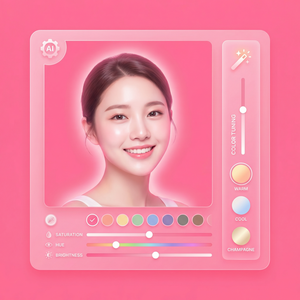
- 智能AI自动修图:一键美化功能极大减少复杂操作步骤,快速修饰照片,提高效率。
二、残障人士使用美图秀秀的具体操作步骤
1. 安装并开启无障碍功能
在使用之前,建议先根据自身需求开启手机或电脑的无障碍辅助服务:
- iOS设备:设置 - 无障碍 - 启用“朗读屏幕”及“辅助触控”。
- 安卓设备:设置 - 无障碍 - 启用“TalkBack”和“辅助触摸”。
- Windows电脑:控制面板 - 轻松使用设置 - 启用屏幕阅读器(Narrator)及键盘快捷键。
开启后,美图秀秀的界面元素可以被语音软件准确识别,方便操作。
2. 使用一键美化快速修图
残障用户在操作过程中往往不便进行繁琐步骤,美图秀秀的AI一键美化是极佳选择:
- 打开美图秀秀APP或访问美图秀秀官网PC版(pc.meitu.com)。
- 上传需要修饰的照片。
- 点击“一键美化”按钮,系统自动完成磨皮、美白、瘦脸等处理。
- 如果需要微调,可通过语音助手调用放大、缩小、滑动等手势辅助工具,或利用键盘方向键进行调整。
3. 利用智能抠图与换背景简化创作
行动不便用户可能难以手动精细调整,智能抠图功能则大幅降低操作门槛:
- 上传图片后选择“抠图”功能,AI自动识别主体。
- 利用语音命令或辅助触控选中“换背景”,选择预设背景或上传自定义背景。
- 确认后保存,轻松完成创意合成。
三、实用技巧与注意事项
- 提前熟悉快捷键:PC端可通过键盘快速切换工具,减少鼠标操作负担。例如,按Tab键循环选中按钮,空格键确认操作。
- 利用批量处理功能:对于有大量图片需要美化的用户,批量美化、批量加水印功能节省大量时间。
- 充分利用滤镜和美妆:内置丰富滤镜和美妆功能,简单点选即可获得专业效果,无需复杂调节。
- 注意网络环境:智能AI功能多依赖云端服务,建议在网络稳定环境下使用,避免因网络卡顿影响体验。
- 保存多版本备份:编辑过程中建议保存多个版本,避免误操作导致作品丢失。
四、残障用户遇到的常见问题及解决方案
1. 读屏软件无法完全识别界面元素
建议切换至美图秀秀官网的PC版(pc.meitu.com),该版本对辅助设备支持更好,同时关闭多余的图形动画,提升阅读准确性。
2. 操作过程中误触或无法准确点击
开启系统的辅助触控功能,设置“单点点击”模式,或者使用蓝牙辅助设备(如单键鼠标或脚踏板)进行操作,提升精准度。
3. 上传图片时难以选择文件
建议先将图片整理至固定相册或文件夹,借助系统文件管理器的语音搜索功能快速定位照片,再在美图秀秀中从该路径导入。
总结:让美图秀秀成为残障人士的美图助手
美图秀秀凭借其强大的AI智能修图、简洁直观的界面设计以及不断优化的无障碍支持,为残障人士的图片编辑带来了极大便利。结合系统无障碍功能与个人使用习惯,大家都可以轻松上手,创作出满意的美图作品。
如果您或身边的朋友是残障用户,强烈建议访问美图秀秀官网了解最新版本和功能,体验更友好的图片编辑环境。现在就动手试试吧,打开美图秀秀,发现不一样的美丽世界!
立即体验美图秀秀强大功能 免费下载美图秀秀