美图秀秀教育课件配图制作教程
作为一名长期使用美图秀秀编辑图片的用户,我深知教育课件在教学效果中的重要性。高质量、视觉吸引力强的配图能有效提升学生的学习兴趣和理解效率。今天,我就以自己在实际制作课件配图中的经验,分享一套完整的操作教程,助力教师和教育内容创作者用美图秀秀快速制作出专业、自然、美观的课件配图。
一、准备阶段:下载及熟悉美图秀秀官网资源
首先,如果您还没有安装美图秀秀,可以访问官方渠道下载:美图秀秀官网。官网提供最新版PC端和手机端,针对不同设备选择安装,推荐PC版进行课件配图,因为屏幕更大,操作更精准。
安装完成后,建议先浏览官方内置的素材库和教程板块,了解其滤镜、贴纸、文字等特色功能,为后续制作储备灵感。
二、课件配图制作实操流程
1. 选取合适的原图
课件配图通常需要表达具体概念或内容,选择一张清晰且内容贴切的原图至关重要。可用手机拍摄或网络素材(注意版权),导入美图秀秀。
2. 基础调整:裁剪与校正
- 打开图片后,点击“裁剪”工具,按课件页面尺寸(如16:9或4:3)裁剪,保持重点内容在画面中心。
- 使用“旋转”、“水平翻转”校正图片角度,确保视觉平衡。
3. AI智能美化与AI修图
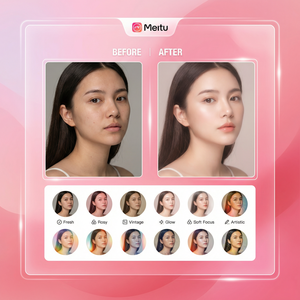
点开“智能修图”中的“一键美化”,快速提升图片整体质感。然后针对人物或物体局部使用“磨皮”、“祛斑”等功能,修正瑕疵,保持自然状态。
如果是背景杂乱,可以使用“抠图换背景”功能,将主体与课件背景(如白板、黑板、纯色背景)完美融合,提升整体专业度。
4. 添加文字和说明
- 点击“文字”功能,选择合适字体(如宋体、黑体,适合教学场合),输入课件内容说明。
- 调整文字大小、颜色(建议深色字体搭配浅色背景,保证可读性),并合理排版,避免遮挡重要图片信息。
- 可根据版面风格使用“艺术字”或“字体”库,增强视觉层次感。
5. 赋予生动气息:贴纸与边框
美图秀秀内置的“贴纸”功能丰富,针对教育课件,可以选择箭头、重点标记、卡通图标等,突出重点内容。
配合“边框”功能,适当使用简洁的线条边框,让配图更有框架感,显得整洁专业。
6. 滤镜调色,让配图统一风格
为了课件整体风格统一,建议为所有配图统一使用一款温和的滤镜。例如,“清新”或“自然”滤镜能保持色彩真实,不会分散学生注意力。
7. 导出与格式选择
编辑完成后,点击“保存”或“导出”,建议选择高清PNG格式,保证课件投影或打印效果细腻。
三、实用技巧与注意事项
- 多图批量处理:课件常涉及多张配图,利用美图秀秀“批量处理”功能,可以一次性调整大小、添加水印,提升效率。
- 保持自然不夸张:AI美颜功能虽强,但调节力度过大容易显得假,课件配图应以真实清晰为主。
- 文字排版规范:避免文字过多或字体过小,影响阅读体验。建议每张配图文字不超过50字。
- 保存备份:课件制作频繁修改,建议定期保存原始文件防止丢失。
- 版权意识:使用图片素材时切记关注版权,推荐使用自有拍摄或官网授权素材。
四、常见问题解答
问:美图秀秀能否直接制作PPT课件?
美图秀秀不支持PPT制作功能,但可以将配图制作完成后导出,再插入PPT软件中进行排版。
问:如何让课件配图更符合学科风格?
可以利用滤镜调色、贴纸选择等功能来营造氛围。比如理科课件适合简洁科技感滤镜,语文课件可以使用复古或水彩效果。
问:制作过程中遇到水印如何去除?
美图秀秀高级功能中有“去水印”工具,适合去除素材上的无关文字和标识,建议合理使用,避免侵犯他人权益。
总结
通过以上教程,您可以用美图秀秀快速制作出专业且富有吸引力的教育课件配图,提升课堂视觉效果与教学质量。美图秀秀官网不仅提供强大工具,还持续更新素材和功能,建议大家关注并不断尝试新特性。马上打开美图秀秀,动手为您的下一份课件打造专属配图吧!
立即体验美图秀秀强大功能 免费下载美图秀秀