美图秀秀展览照修图技巧:让你的展览照片更专业自然
作为一个热爱摄影和设计的美图秀秀资深用户,我特别喜欢拍摄展览照。但原始照片往往不足以直接展示展览的氛围与细节,稍加修图才能让画面更吸引人。今天,我结合在美图秀秀官网下载安装的最新版本,分享一些实用的展览照修图技巧和具体操作步骤,帮助大家快速提升照片质感,打造既真实又专业的展览照片。
一、导入照片与初步调整
打开美图秀秀(官网地址:meituxiuxiu.com),导入你的展览照片。我通常选择分辨率较高的原图,以保证后续细节处理更清晰。
步骤:
- 点击“打开”按钮选择展览照片。
- 进入基本编辑界面后,先进行“裁剪”调整,去除多余边缘,突出展品和展厅环境。
- 用“旋转”或“校正”工具,确保照片水平,避免倾斜影响视觉体验。
小提示:展览照多为室内拍摄,构图时尽量保持线条简洁,利用“裁剪”工具去除杂乱背景。
二、运用AI智能修图打造自然质感
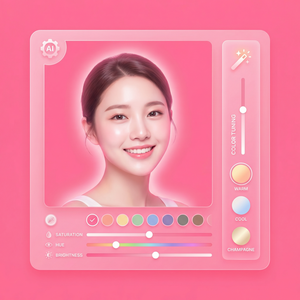
美图秀秀最吸引我的是其强大的AI智能修图功能,尤其适合提升展览照片的质感和清晰度。
具体操作:
- 一键美化:点击“一键美化”按钮,系统会自动调整亮度、对比度和色彩,让照片更加明亮通透。
- 超分辨率放大:如果拍摄时分辨率偏低,可通过“超分辨率”功能放大照片,保证细节更清晰。
- 智能消除:展览现场常会有反光、杂物或游客入镜,使用“智能消除”工具轻松去除干扰元素,保持画面干净。
在使用智能消除时,我建议多尝试“局部修复”模式,细致调整细节,避免修图痕迹明显。
三、调色与滤镜选择,营造展览氛围
好的色彩表现可以传递展览的主题氛围。美图秀秀内置丰富滤镜,适合不同风格展览照片:
操作技巧:
- 进入“滤镜”栏目,尝试“胶片”或“复古”系列,赋予照片艺术感。
- 针对现代展览,选择“清新”或“日系”滤镜,强调明亮和柔和。
- 手动调节“色温”和“饱和度”,根据展览灯光调整色彩偏冷或偏暖,使照片更加还原现场。
建议:滤镜不宜过重,确保展品色彩真实,避免失真。
四、细节润色:美颜与文字添加
虽然“美颜”功能通常用于人物照片,但我觉得微调展览中展品的质感同样适用,尤其是需要突出产品纹理时。
具体应用:
- 磨皮/细节增强:轻度使用“磨皮”减少展品表面瑕疵,同时用“细节增强”使纹理更突出。
- 美牙/美牙修饰:对含人物的展览照片,可以适当美白牙齿和调整肤色,提高整体质感。
- 文字与贴纸:利用“文字”功能添加展览标题和时间,选择简洁大方字体,提升专业感。
我常用的字体是“黑体”或“微软雅黑”,颜色选择白色或浅灰色,搭配半透明背景框,保证文字清晰且不喧宾夺主。
五、批量处理与导出
展览通常会拍摄大量照片,手动修图效率低。美图秀秀官网提供的“批量处理”功能是我的救星。
操作步骤:
- 选择“批量处理”,导入多张展览照。
- 设置统一的美化参数,比如统一色调调整、自动去水印或加水印等。
- 点击“开始处理”,等待软件自动完成修图。
- 导出时选择高清质量,保存为JPG或PNG格式。
注意:批量修图前最好先保存一张参考图,确认参数合适再批量应用。
总结
美图秀秀以其强大且易上手的AI智能修图功能,在展览照片的修饰上表现出色。通过合理运用裁剪、智能美化、滤镜调色及细节润色,能让每一张展览照都专业且自然。无论是个人摄影爱好者还是展览策展人,都能从中受益。
赶快访问美图秀秀官网(meituxiuxiu.com),下载最新版本,体验这些实用的修图技巧吧!记得多练习和尝试,找到最适合自己展览风格的修图方案。
立即体验美图秀秀强大功能 免费下载美图秀秀