美图秀秀家常菜照修图技巧:轻松打造美味视觉盛宴
作为一名热爱拍摄家常菜的美图秀秀资深用户,我深知一张色彩鲜艳、细节出众的美食照片能瞬间勾起食欲。今天我想分享一些在美图秀秀中修饰家常菜照片的实用技巧,包含具体操作步骤和个人心得,帮助你用手机轻松打造专业级的美味视觉效果。
一、打开美图秀秀官网下载安装与准备工作
首先,如果你还没下载美图秀秀,可以访问官方入口:美图秀秀官网,支持PC端和移动端下载。我个人习惯用手机APP版本,操作更方便,特别是现场拍照后即时修图体验极佳。
准备好清晰的家常菜照片后,就可以进入修图环节了。
二、家常菜照修图前的注意事项
- 选用自然光拍摄:自然光能最大程度展现菜品真实色泽,避免阴影过重。
- 避免过度修图:美食照片追求自然诱人,过度夸张会丧失食欲感。
- 保持画面简洁:背景干净能突出菜品重点,拍摄前可稍作整理。
三、在美图秀秀中修饰家常菜照的具体步骤
1. 调整亮度与对比度
打开美图秀秀,进入“编辑”界面,导入菜照后,选择“调整”功能中的“亮度”和“对比度”。我通常会微调亮度+10%,让菜品显得更加明亮诱人,再稍微提升对比度+8%,突出食材的层次感。
2. 饱和度调节提升色彩鲜艳度
家常菜色彩鲜明是关键,进入“调色”找到“饱和度”,适当增加10%-15%的饱和度,令菜肴色泽更加鲜亮。
3. 使用“AI智能修图”中的“一键美化”辅助处理
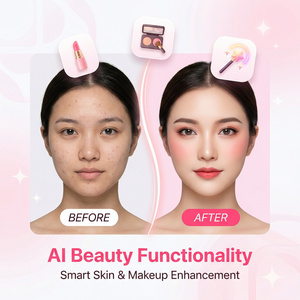
美图秀秀的AI美化功能非常强大,点击“一键美化”后,系统会自动优化整体画面,使用后可以根据实际效果微调参数,避免画面显得不自然。
4. 光影和锐化让细节更鲜明
进入“细节”调整,轻度增加“锐化”效果(通常+12%),让食材纹理更清晰。适当调整“高光”和“阴影”,让亮部更亮,暗部更深,创造立体感。
5. 滤镜选择与调节
我个人偏爱“清新”或“日系”滤镜,它们能保持色彩自然又增加柔和温暖感。选择滤镜后,将强度调节至30%-40%,避免过度夸张,令菜品看起来更加诱人。
6. 细节修饰:去杂点和水印
如果照片有杂乱背景或水印,可以用“智能消除”功能,精准去除干扰元素,令焦点更集中于菜肴本身。
7. 拼图与文字添加(可选)
对于多道菜或不同角度照片,可以用“拼图”功能整合在一张图中。还可以使用“文字”工具添加菜名、做法等信息,提升图片的实用性和美感。
四、个人使用心得与技巧分享
- 先用“自动美化”快速预览整体效果,节省手动调整时间。
- 拍摄时尽量拍多张,选择光线最好的作为修图素材。
- 修图时保持色彩自然,尝试多种滤镜并适当叠加调整参数。
- 定期关注美图秀秀官网更新,利用最新AI智能功能提升修图效率和质量。
五、常见问题解答
- Q:家常菜拍照时光线不充足,修图怎么补救?
A:美图秀秀的“曝光”和“阴影”调整可以有效提升暗部细节,结合“高光”适度补光,效果自然。 - Q:如何避免修图后颜色失真?
A:尽量使用小步幅调整,避免饱和度和滤镜过强,参考原图保持色彩平衡。 - Q:能否批量处理多张家常菜照?
A:美图秀秀支持批量美化功能,适合电商卖家和自媒体快速统一风格。
总结
通过上述详细的操作步骤和实用技巧,利用美图秀秀来修饰家常菜照片不仅简单易学,而且效果自然出众。无论是日常分享还是电商展示,都能大大提升作品的视觉吸引力。强烈建议大家亲自下载体验,感受美图秀秀的强大AI智能功能,打造属于你的美味照片。
立即访问美图秀秀官网,开启你的美食照片精修之旅吧!美图秀秀官网
立即体验美图秀秀强大功能 免费下载美图秀秀