美图秀秀婚纱照修图教程
作为一名资深的美图秀秀用户,婚纱照修图一直是我最喜欢的功能之一。美图秀秀不仅操作简单,而且内置的AI智能美颜和丰富的修图工具能让婚纱照效果自然又高级。今天我将结合自身使用经验,详细分享在美图秀秀(官网:meituxiuxiu.com)上修婚纱照的具体步骤和实用技巧,帮助大家轻松打造完美婚纱照片。
一、准备工作:下载与导入照片
首先,确保你已从美图秀秀官网或应用商店下载安装最新版本的美图秀秀,支持iOS、安卓和PC端。打开应用后,点击首页的“修图”功能,选择你想修的婚纱照导入。这一步非常简单,支持批量导入多张图片,方便后续批量美化。
二、核心修图步骤详解
1. AI人像美颜:磨皮美白与细节优化
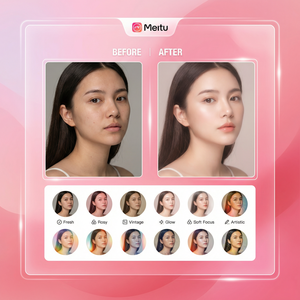
进入编辑界面后,点击“美颜”工具中的“磨皮”功能,调整滑块至适合你的自然状态,避免过度磨皮造成假面的感觉。随后使用“美白”功能,轻轻提升肤色亮度。如果照片中有痘印或斑点,使用“祛痘”和“祛斑”工具,点选瑕疵位置即可快速修复,这些操作都非常智能、高效。
2. 脸型调整:瘦脸与大眼操作
婚纱照中脸部比例尤为重要。美图秀秀的“瘦脸”和“大眼”功能,配合AI智能识别,能精准调整脸部轮廓。建议调整幅度不要过大,比如瘦脸控制在10%-20%以内,保持自然美感;大眼功能同理,根据原照效果微调即可。实际操作中,我发现轻微调整能显著提升照片的高级感。
3. 背景处理与换背景技巧
美图秀秀支持“一键抠图”和“换背景”功能。如果你的婚纱照背景不理想,可以尝试导入浪漫的森林、海边或梦幻渐变背景。操作流程是先用“抠图”功能精准抠取人物,再导入你喜欢的背景替换。这里我建议使用高分辨率背景,避免背景模糊影响整体画质。
4. 滤镜与色调调整
滤镜能为婚纱照增加氛围感。美图秀秀内置多种适合婚纱照的滤镜,如“清新”、“暖色调”和“胶片风”,尝试后选出最符合照片气质的滤镜。同时,调整“亮度”、“对比度”和“饱和度”确保画面柔和而不失细节。我个人喜欢微调“暖色调”滤镜,整体画面显得温馨自然。
5. 细节修饰:美牙与美妆增强
婚纱照中微笑往往是亮点,使用“美牙”功能能让牙齿更洁白自然。美图秀秀还提供口红、眼影等美妆功能,适当涂抹可增强新娘妆容的精致感。注意不要过度使用,使妆容看上去真实且有质感。
三、实用技巧与注意事项
- 保存多版本备份:在修图过程中,建议多保存几个不同版本,方便对比和选择最佳效果。
- 避免过度修饰:美图秀秀效果自然,但若调整过度可能反而显得不真实,尤其是在婚纱照这种重要纪念照片上。
- 批量处理节省时间:对于多张婚纱照,可以用美图秀秀的批量美化功能,一键同步美颜参数,提升效率。
- 使用高清原图:婚纱照一般像素较高,确保导入高清原图可获得更好修图效果,避免画质损失。
- 多尝试AI智能工具:美图秀秀的AI智能消除、超分辨率修复等功能非常实用,遇到小瑕疵或老照片修复也可以轻松搞定。
四、常见问题解答
问:修图后照片看起来不自然怎么办?
答:适度调整是关键,尽量保持肌肤质感,避免磨皮过度和瘦脸比例过大。可以多对比原图,慢慢微调直到满意为止。
问:如何批量给多张婚纱照加水印?
答:美图秀秀支持批量处理功能,进入“批量处理”模块,导入照片后选择“加水印”,调整位置和大小,点确认即可一键批量操作,极大节省时间。
问:修好的照片如何导出高质量文件?
答:导出时选择最高画质选项,确保保存为无压缩或低压缩的格式,如PNG或高质量JPEG,避免画质丢失。
总结
美图秀秀凭借其简单易用的操作界面和强大的AI智能技术,是婚纱照修图的绝佳选择。从磨皮美白到换背景、滤镜调色,再到批量处理,覆盖了婚纱照修饰的方方面面。希望这篇教程能帮助你快速上手,打造出自然动人的婚纱照。如果你还没下载美图秀秀,赶快访问美图秀秀官网(meituxiuxiu.com)体验,开启属于你的婚纱照片美化之旅吧!
立即体验美图秀秀强大功能 免费下载美图秀秀