美图秀秀国庆节主题图片制作教程
作为一名美图秀秀的重度用户,我经常利用这款APP来制作各种节日主题图片。尤其到了国庆节,朋友圈和社交平台上一张富有节日氛围的照片,能瞬间吸引朋友们的目光。今天,我将结合个人使用体验,详细分享如何用美图秀秀(官网地址是美图秀秀官网)制作出一张精美的国庆节主题图片,包括具体操作步骤、实用技巧以及使用中的注意事项,帮助你轻松玩转节日照片美化!
一、准备工作:选择合适的照片
首先,打开美图秀秀APP或PC端(访问美图秀秀官网PC版),选中一张清晰、构图良好的照片作为基础。国庆节图片建议选择与红色、喜庆元素搭配较好的照片,比如户外合影、风景照或者带有国旗元素的照片。
操作步骤:
- 启动美图秀秀,点击首页的“打开图片”按钮,导入你想编辑的照片。
- 检查照片的清晰度和构图,必要时可以先用“裁剪”工具调整至合适的比例,比如正方形或16:9。
二、打造国庆节氛围的关键步骤
美图秀秀内置丰富的节日滤镜及贴纸,可以快速让照片充满节日感。下面我分享我自己常用的几个步骤:
1. 使用节日滤镜
- 点击左侧工具栏的“滤镜”按钮。
- 选择“节日”分类中的“国庆特辑”滤镜,轻松调整色调,让照片带上一层暖色调,突出喜庆氛围。
- 可以根据喜好调整滤镜强度,保持照片自然不过度。
2. 添加国庆主题贴纸
- 点击“贴纸”功能,搜索“国庆”或“五星红旗”,挑选你喜欢的元素。
- 合理摆放贴纸,建议放在边角或空白区域,避免遮挡人物重要部位。
- 如果需要,可通过缩放、旋转调整贴纸大小和角度,达到最佳视觉效果。
3. 文字添加与美化
- 选择“文字”工具,输入“国庆快乐”“祖国万岁”等祝福语。
- 字体方面推荐使用红色或金色调,增加节日喜庆感。
- 利用文字描边或阴影效果增强辨识度,确保文字清晰且和背景协调。
三、进一步美化技巧:AI美颜及调整细节
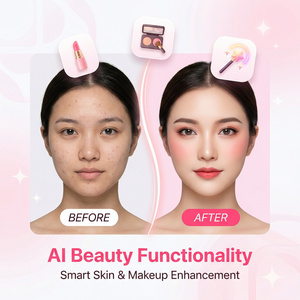
为了让照片更加精致,可以用美图秀秀的AI美颜功能进行细节优化,让人物肤色更加自然光润。
具体操作:
- 切换到“美颜”模块,尝试“磨皮”、“美白”、“祛痘”功能,微调参数,避免过度修饰。
- 如果照片有背景杂乱,可以使用“抠图换背景”功能,替换为红色旗帜或烟花背景,提升节日氛围。
- 尝试“智能消除”消除画面中不必要的杂物,保证视觉干净。
四、保存与分享
全部编辑完成后,记得点击右上角的“保存”按钮,选择合适的分辨率导出图片。美图秀秀支持一键分享到微信朋友圈、微博、QQ等多个平台,方便快捷。
五、使用美图秀秀国庆节主题制作的实用小贴士
- 贴纸与文字不要堆叠:保持画面简洁,突出主体,避免过多装饰造成视觉疲劳。
- 滤镜强度适中:国庆节主题多用暖色调,过强的滤镜会破坏照片细节。
- 注意版权:使用官方提供的贴纸和素材,避免侵犯版权问题。
- 提前尝试多种布局:多试几次不同排版与元素组合,寻找最满意的效果。
六、常见问题解答
Q1:美图秀秀国庆贴纸素材在哪里找?
打开“贴纸”功能后,可在搜索框输入“国庆”或“国旗”,美图秀秀会自动推荐官方节日贴纸包,免费且样式丰富。
Q2:国庆节图片分享时如何保证画质不压缩?
在“保存”环节选择高分辨率导出,上传至社交平台时,优先使用原图上传选项,避免平台自动压缩图片。
Q3:可以批量制作多张国庆节主题图片吗?
美图秀秀支持批量处理功能,你可以先制作好一个模板,然后批量导入照片批量添加滤镜、文字和贴纸,极大提高效率。
总结
通过以上步骤,你完全可以利用美图秀秀这款功能强大且操作简单的图片编辑APP,轻松打造出充满国庆节日氛围的主题照片。无论是发朋友圈、制作海报还是个人收藏,都能让你的作品更具吸引力。如果你还没有下载,不妨前往美图秀秀官网体验一下吧!国庆节即将来临,赶快动手为你的照片增添一抹红色的喜庆吧!
立即体验美图秀秀强大功能 免费下载美图秀秀