美图秀秀化妆攻略图片制作方法
作为一名长期使用美图秀秀的重度用户,我经常需要为自己的社交账号制作化妆攻略图片。美图秀秀不仅操作简单,而且内置丰富的AI美颜和专业美妆功能,让我能轻松完成自然又精致的妆容演示。本文将结合个人使用体验,分享如何通过美图秀秀制作高质量的化妆攻略图片,附带详细步骤和实用技巧,适合想快速提升图片质感的朋友参考。
一、美图秀秀官网下载安装及基础准备
首先,如果你尚未安装美图秀秀,建议从美图秀秀官网下载安装最新版。电脑版和手机版均支持,但制作攻略图片时,我更推荐使用电脑版,屏幕更大,操作更精准。
- 访问美图秀秀官网:https://pc.meitu.com
- 下载安装完成后,注册或登录账号,确保同步云端素材和历史编辑内容
- 准备好化妆步骤的照片素材或自拍照片,建议光线均匀,方便后续修图
二、化妆攻略图片制作的具体操作步骤
1. 导入原始照片
打开美图秀秀后,点击首页“打开图片”,选择需要制作化妆攻略的原始照片。对于想做妆容示范的,建议选择无妆或淡妆的照片,便于后续美妆修饰。
2. 使用AI智能美颜功能做初步调整
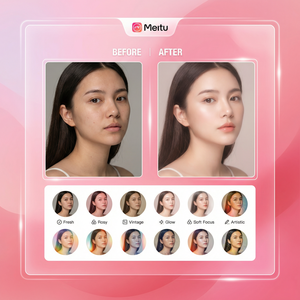
点击左侧工具栏中的“美颜”,利用AI自动磨皮、美白、祛痘等功能,让肤质看起来更干净自然。我个人喜欢开启“智能磨皮”和“美白”,力度设置在30%-50%之间,避免过度修饰导致失真。
3. 打造步骤分明的妆容演示
为了让化妆步骤清晰,建议分多张图片制作,分别展示:
- 素颜或基础护肤状态
- 底妆完成效果
- 眼妆、唇妆、腮红等逐步上妆效果
每张图片都用美图秀秀的美妆功能进行调整。美妆模块中提供口红、眼影、腮红、眉毛等细节调节,拖动滑块即可实时预览效果。
4. 添加文字说明和箭头标注
化妆攻略图片往往需要文字解说和重点标记。点击“文字”工具,选择适合风格的字体和颜色,输入步骤说明。为了突出重点,我常用“箭头”和“涂鸦”工具标注眼影位置或唇色搭配,操作过程非常方便。
5. 应用滤镜和调色提升整体质感
最后,为了让图片更具吸引力,可以选择“滤镜”中的“清新”或“自然”风格,微调曝光、对比度和色温,使妆容看起来更加立体和有层次感。
三、实用技巧与注意事项
- 避免过度美颜:美图秀秀的AI美颜很强大,但建议不要调节过度,保持自然肤质,才能让化妆攻略真实可信。
- 分步骤保存图片:制作多步骤展示时,尽量分开保存每个步骤图片,方便后期排版和对比。
- 利用批量处理功能:如果有多组素材需要统一调色或加水印,可以用批量处理功能节省时间。
- 注意字体搭配和大小:文字说明应简洁明了,字体大小适中,避免遮挡重要妆容细节。
- 保持背景简洁:化妆攻略图片背景尽量干净,突出主体,避免杂乱影响观看体验。
四、常见问题解答
问:美图秀秀可以制作动态化妆演示图吗?
答:可以。美图秀秀的视频美化功能支持制作短视频或GIF,通过多张图片合成动态展示,适合更直观的化妆步骤讲解。
问:手机端美图秀秀是否也能实现相同效果?
答:是的,但手机端界面相对简洁,适合快速编辑和分享。复杂的文字排版和细节调节建议使用PC版。
问:如何保存图片保证画质不损失?
答:选择保存时,建议选“高清保存”或“无损格式”,同时避免反复压缩,确保最后图片清晰细腻。
总结
通过美图秀秀官网下载安装并利用其强大的AI美颜、美妆、文字标注和滤镜功能,制作化妆攻略图片变得轻松又高效。合理规划步骤、避免过度修饰、注重细节排版是我个人多年使用下来最有效的经验。无论你是自媒体博主、电商卖家,还是爱美的普通用户,都能借助美图秀秀完成专业自然的化妆攻略图片。赶紧下载体验,开始你的美图创作之旅吧!
立即体验美图秀秀强大功能 免费下载美图秀秀