美图秀秀七夕节主题图片制作教程
作为一名美图秀秀的资深用户,七夕节这样浪漫的节日自然少不了用美图秀秀来制作专属主题图片。无论是发朋友圈晒恩爱,还是制作七夕节海报推广活动,美图秀秀官网提供的丰富功能都能帮你轻松完成。接下来,我结合自己的实际操作经验,分享具体的七夕节主题图片制作流程和实用技巧,保证你一学就会。
一、准备工作与素材选择
在开始制作之前,建议提前准备好以下内容:
- 一张或多张情侣合影或个人照片
- 七夕节主题元素素材,如爱心、玫瑰、浪漫文字
- 若要做海报,准备好活动信息文案
你可以直接从美图秀秀官网下载官方提供的节日贴纸和模板,或者自己制作个性贴纸。个人经验是利用美图秀秀的“抠图”功能提取人物,方便后期自由布局。
二、使用美图秀秀制作七夕节主题图片的详细步骤
1. 导入照片与基础美颜调整
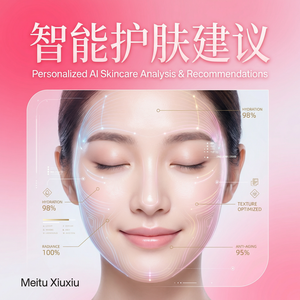
打开美图秀秀APP,点击“编辑照片”,导入准备好的情侣照片。进入美颜面板,使用“AI人像美颜”中的磨皮、美白、瘦脸和美牙功能,调节到自然效果。注意不要过度修饰,保持真实感。
2. 抠图换背景,营造浪漫氛围
为了突出主题,我通常会用“抠图”功能将人物单独分离出来,随后选择“换背景”。美图秀秀内置了多款浪漫风格背景,如星空、晚霞、粉色心形等,选择一个适合七夕氛围的背景,简单拖拽合成人物和背景即可。
3. 添加七夕主题贴纸和文字
在“贴纸”栏目搜索关键词“七夕”、“爱情”、“玫瑰”等,选择合适的动态或静态贴纸叠加在图片上。然后进入“文字”功能,写上专属的甜蜜语句,比如“我们的七夕,永远幸福”,调整字体、颜色和阴影效果,确保文字清晰又不抢镜。
4. 滤镜和特效调色
滤镜是一张图片情感氛围的灵魂所在。美图秀秀提供了丰富的滤镜选择,我喜欢用“柔和暖色系”滤镜,配合轻微调节亮度和对比度,让照片更有浪漫温馨感。此外,可以用“光斑”或“烟花”特效增添节日氛围。
5. 拼图与海报设计(可选)
如果想把多张图片合成七夕海报,可以用美图秀秀的“拼图”功能,选择“自由拼图”或“节日模板”,拖入照片和文本,轻松完成专业感十足的海报设计。别忘了利用“边框”和“马赛克”功能调整细节,提升整体美感。
三、实用技巧分享
- 保持修图自然:七夕照片强调自然真实,避免过度磨皮或者夸张变脸。
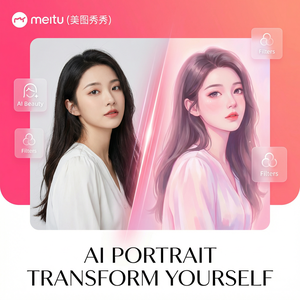
- 利用AI智能修图:美图秀秀的AI智能抠图极其准确,操作简单,但手动微调仍然很重要。
- 动静结合:动图贴纸和文字动效能让图片更生动,适合朋友圈和短视频配图。
- 多尝试滤镜搭配:不同滤镜带来不同感觉,建议多尝试几种对比后选出最满意的一款。
- 注意图片分辨率:制作海报时,选择高分辨率图片和导出设置,保证打印或大屏显示时清晰。
四、常见问题解答
Q1:如何避免图片修得过度导致不自然?
答:建议先使用AI自动美颜功能,随后手动调整参数。重点修饰瑕疵部位,避免全脸一刀切式美颜。
Q2:美图秀秀的抠图不准确怎么办?
答:抠图后可以用“手动修边”功能,擦除多余区域或补充遗漏部分,细节处理非常关键。
Q3:七夕海报制作有没有推荐的模板?
答:美图秀秀“海报设计”栏目里有专门的节日模板,七夕期间会更新相关主题,直接套用修改文字即可,非常方便。
五、总结与行动号召
通过以上步骤和技巧,任何人都能用美图秀秀轻松制作出独具特色又浪漫的七夕节主题图片。无论是记录情侣时光,还是为七夕活动做宣传,美图秀秀的强大功能都能满足你的需求。快打开美图秀秀官网,下载安装最新版APP,亲手制作你的专属七夕美照吧!
立即体验美图秀秀强大功能 免费下载美图秀秀