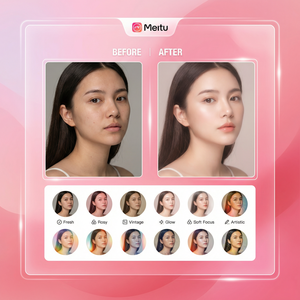
美图秀秀Word文档配图制作方法
作为一名长期使用美图秀秀的重度用户,我深刻体会到优秀的配图对于Word文档整体质量提升的重要性。无论是学术报告、工作总结还是个人简历,恰当且精美的图片可以让读者更容易理解内容,也能提升文档的专业感。本文将结合我在美图秀秀官网下载软件的经验,详细介绍利用美图秀秀制作适合Word文档的配图方法,分享具体的操作步骤和实用技巧,帮助大家快速上手,制作出自然又美观的图片。
为什么选择美图秀秀制作Word文档配图?
美图秀秀不仅是手机端的流行编辑APP,它的PC版本(访问美图秀秀官网:pc.meitu.com)同样强大且易用。以下是我推荐使用美图秀秀的几个理由:
- 操作简单:即使没有设计基础,也能快速使用各种美颜和修图工具。
- 功能全面:支持抠图换背景、文字添加、滤镜应用、多种拼图方式,非常适合制作多样化配图。
- 效果自然:AI智能美颜和修图效果极其自然,避免了“修图痕迹”显眼的问题。
- 素材丰富:提供大量贴纸、字体和边框,方便为文档配图增添个性化元素。
具体操作步骤:用美图秀秀制作Word文档配图
第一步:准备并导入图片素材
我通常先明确文档需要什么类型的配图——人物、产品照片还是示意图。将素材图片导入美图秀秀,打开软件后点击“打开图片”,选择电脑中准备好的照片。
第二步:图片基础调整
导入后,先对图片进行基础调整:
- 裁剪:使用裁剪工具截取需要的画面区域。对于Word配图,建议保持图片比例协调,避免过宽或过窄。
- 旋转与镜像:根据文档排版需要调整图片方向。
- 调整亮度/对比度/饱和度:让图片更清晰、更鲜明,适合文档风格。
第三步:智能美化与修图
如果是人物照片,可以尝试美图秀秀的AI人像美颜功能:
- 磨皮、美白、瘦脸、大眼等调整让人物看起来精神又自然。
- 去痘祛斑功能能有效消除瑕疵,避免影响文档专业形象。
对于产品或风景图,可以利用“一键美化”功能快速改善整体质感。
第四步:添加文字和标注
在文档配图中,适当添加文字说明或标注非常关键。美图秀秀提供丰富的文字字体和样式,我一般遵循以下步骤:
- 点击“文字”工具,输入需要的说明文字。
- 选择简洁、清晰的字体,配合文档整体风格。
- 调整文字颜色与大小,确保文字易读且不影响图片主体。
- 利用阴影或描边效果增加文字辨识度。
第五步:抠图与换背景(可选)
有时候需要为人物或产品图片换上更干净的背景,增强文档的整洁感。美图秀秀的智能抠图功能非常实用:
- 选择“抠图”工具,软件会自动识别主体。
- 手动微调边缘,使抠图更加精准。
- 更换为纯色背景或透明背景,方便在Word中搭配不同版式。
第六步:导出高质量图片
完成编辑后,导出图片时我建议:
- 选择PNG格式,保持图片清晰和透明背景。
- 分辨率设定为300dpi,确保打印和电子版文档都能清楚显示。
- 保存时注意文件命名,方便后续管理。
在Word中插入配图的实用建议
图片制作完成后,将它们插入到Word文档中也有一些技巧:
- 使用“插入”→“图片”功能,直接选择已编辑好的图片。
- 调整图片环绕方式为“嵌入型”或“衬于文字下方”,使版面更整洁。
- 利用图片大小调节,避免过大影响文档布局。
- 必要时对图片添加边框或阴影,让图片更具层次感。
常见问题及注意事项
- 图片尺寸过大:导出时注意压缩或调整大小,避免Word文档文件过大导致打开缓慢。
- 配色不协调:配图的色调应与文档整体设计风格一致,避免刺眼或不自然的颜色。
- 文字信息冗余:配图中的文字应简洁明了,避免和正文重复或造成阅读负担。
- 版权问题:确保使用的图片素材具备合法使用权,避免版权纠纷。
总结
通过以上步骤,结合美图秀秀强大的编辑功能,你可以轻松制作出适合Word文档的高质量配图,既提升文档的专业度,也让内容更具吸引力。作为一位美图秀秀官网的忠实用户,我建议大家多尝试软件提供的智能修图、抠图换背景和文字添加功能,灵活运用才能发挥最大效果。如果你也想让你的Word文档脱颖而出,不妨现在就下载美图秀秀,亲自体验一番!
更多教程与下载信息,请访问美图秀秀官网:meituxiuxiu.com
立即体验美图秀秀强大功能 免费下载美图秀秀