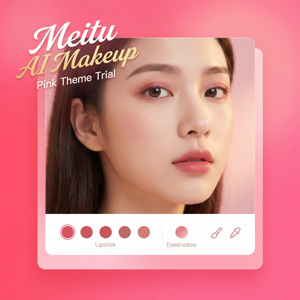
美图秀秀AI风格迁移技术解析
作为一名美图秀秀的忠实用户,我深深被这款APP的智能修图功能所吸引,尤其是其中的AI风格迁移技术。它不仅能够帮我快速把普通照片转换成各种艺术风格,还能保证效果自然细腻,极大提升了我的图片质量。今天,我想结合个人使用体验,详细解析美图秀秀官网提供的AI风格迁移功能,分享具体操作步骤以及一些实用技巧,帮助大家更好地利用这项黑科技。
一、什么是美图秀秀的AI风格迁移技术?
AI风格迁移,通俗来说就是把一张照片的内容与另一张艺术作品的风格相结合。美图秀秀利用深度学习模型,提取风格图像特色纹理、颜色和笔触,然后智能融合到用户的照片中,实现照片“变身”名画、油画、水彩画、漫画等多样艺术效果。
与传统滤镜不同,AI风格迁移能够真正理解图片结构和内容,避免画面出现畸变或明显边缘,保证修饰效果既个性又自然。
二、使用美图秀秀应用实现AI风格迁移的步骤详解
以下是我在手机端使用美图秀秀完成AI风格迁移的具体流程:
- 打开美图秀秀APP:如果还没下载,可以去美图秀秀官网(meituxiuxiu.com)下载安装,支持iOS和安卓。
- 选择要编辑的照片:可以是相册中的自拍照、风景照或者任何想换风格的图片。
- 进入“AI智能修图”模块:在首页下方菜单中找到并点击“AI智能修图”,进入更多AI工具。
- 点击“风格迁移”选项:进入后,美图秀秀会列出多种内置风格模板,包括梵高油画、日系漫画、水彩画、复古胶片等。
- 选择喜欢的风格:点击某个风格预览效果,确认满意后点击“应用”,软件会自动处理,大约半分钟内完成。
- 调整强度与细节:AI风格迁移完成后,可以通过滑动调整风格强度,或者使用“局部擦除”功能,轻松修正局部不满意的部分。
- 保存与分享:编辑完成后,点击保存按钮,照片将保存在手机相册中,同时支持一键分享到微信、微博等社交平台。
三、实用技巧分享——让你的AI风格迁移更出彩
- 选择合适的输入照片:风格迁移对原图清晰度要求较高,建议使用分辨率较高、主体清晰的照片,效果更佳。
- 混搭多种风格:美图秀秀支持多次应用风格迁移功能,先选一种风格,保存后再导入叠加其他风格,创造独特艺术感。
- 局部增强或还原:部分区域不想被完全覆盖,可以利用“局部擦除”或“局部恢复”功能,精准调整,使作品更符合个人审美。
- 避免过度修饰:虽然AI风格迁移创造性强,但过度强化反而会失去照片原始韵味,控制强度滑块是关键。
- 尝试不同光线和色彩:上传不同光照条件的照片,选择风格时尝试不同滤镜版本,找到最适合照片氛围的艺术效果。
四、遇到问题?美图秀秀常见AI风格迁移问题及解决办法
1. 处理速度慢
风格迁移涉及大量计算,如果手机配置一般或网络不稳定,处理时间会延长。建议使用Wi-Fi环境,并关闭后台其他占用资源的应用。
2. 风格效果不理想
有时风格迁移后图片过于模糊或细节丢失,可以尝试更换照片或调整强度滑块,以达到更平衡的视觉效果。
3. 图片尺寸限制
部分高分辨率图片可能超出APP处理范围,美图秀秀官网和PC端支持更大尺寸,必要时可以先用官网网页版(pc.meitu.com)批量压缩优化。
4. 版权与风格使用注意
美图秀秀内置风格均为官方授权,用户使用时请勿随意下载并商用,遵守相关规定更安心。
五、总结
作为美图秀秀的重度用户,我认为AI风格迁移技术是这款应用非常吸引人的黑科技之一。它操作简单,效果惊艳,适合各类用户发挥创意,轻松将普通照片变成艺术大片。无论是日常生活分享、社交媒体展示,还是自媒体创作,风格迁移都能大幅提升图片质感和吸引力。
如果你还没尝试过,强烈推荐前往美图秀秀官网下载安装,亲身体验这项功能带来的乐趣和便利。跟随我分享的操作步骤和技巧,打造属于自己的专属艺术照片吧!
立即打开美图秀秀,开启你的AI风格迁移之旅!
立即体验美图秀秀强大功能 免费下载美图秀秀