美图秀秀AI智能排版功能使用方法
作为一名美图秀秀的资深用户,我每天都会利用它丰富的功能编辑图片和设计海报。最近,我深度探索了美图秀秀中的AI智能排版功能,发现它不仅操作简单,而且排版效果自然美观,非常适合自媒体博主、电商卖家和设计爱好者快速完成排版任务。本文将结合我的真实体验,为大家详细讲解美图秀秀AI智能排版功能的具体使用方法与实用技巧。
一、美图秀秀AI智能排版功能简介
美图秀秀官网(meituxiuxiu.com)上介绍,AI智能排版是基于AI技术自动生成符合视觉美学的图文布局,支持多张图片和文本内容自动排版,省去繁琐的手动调整。该功能可在PC端和手机App中使用。
二、如何在美图秀秀中开启AI智能排版
- 打开美图秀秀App或PC版:确保你的美图秀秀是最新版本,手机用户可在应用商店更新,PC用户可访问官方主页安装最新版。
- 选择“海报设计”板块:在首页导航栏找到并点击“海报设计”标签,进入设计界面。
- 点击“智能排版”按钮:在设计类型中选择“智能排版”,进入排版编辑页面。
- 上传或选择素材:可以直接上传多张图片,或者选择美图秀秀内置图库的素材,也可输入文字内容。
- 应用AI智能排版模板:系统会根据上传的图片和文字,自动生成多种排版方案,你可以左右滑动预览,选择最满意的一款。
三、具体操作步骤详解
1. 图片与文字素材准备
为了达到最佳效果,我建议在上传图片前,先用美图秀秀的AI修图功能对照片进行简单优化,比如磨皮、美白、调整明暗等,保证排版作品整体质感提升。文字部分则尽量简洁明了,避免冗长,方便AI推荐合适的字体和排版结构。
2. 选择合适的排版模板
AI智能排版会自动匹配多种模板方案,建议多预览几个。我的经验是:
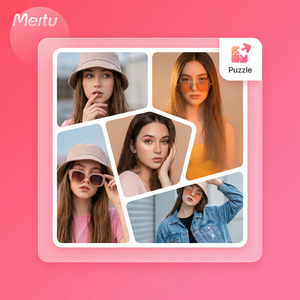
- 如果是产品展示,选择包含多图网格的模板,突出图片细节。
- 若用于节日海报或活动宣传,优选带有大标题和重点标注的模板,吸引眼球。
- 自媒体文章配图,则选择文字和图片比例均衡的排版,更利于内容表达。
3. 自定义调整排版细节
虽然AI自动排版已很智能,但我仍建议根据实际场景微调:
- 调整图片大小和裁剪,让主体更突出。
- 修改字体大小、颜色,保持整体风格统一。
- 适当增减文字段落,避免页面过于拥挤。
- 添加贴纸或边框,提升视觉层次感。
四、实用技巧分享
- 批量素材导入:如果你有大量图片需要排版,可以先用美图秀秀的批量处理功能统一尺寸和风格,有助于排版效果更统一。
- 色彩搭配:排版完成后,用美图秀秀的调色工具微调整体色调,避免图片与背景色冲突。
- 导出高质量图片:完成作品后,选择“导出高清”或“无损格式”,保证上传到社交平台时画质清晰。
- 保存模板便于复用:自定义好的排版样式可以保存为模板,方便日后快速调用,提升工作效率。
五、注意事项与常见问题
- AI智能排版对素材清晰度要求较高,模糊图片可能影响排版效果。
- 某些复杂排版方案可能在低配手机上运行稍慢,建议在Wi-Fi环境下操作体验更佳。
- 虽然自动生成模板多样,但仍需人工微调,确保与品牌风格或内容主题契合。
- 部分高级模板或素材可能需要开通美图秀秀VIP账户才能使用。
六、总结
美图秀秀的AI智能排版功能大大简化了图片与文字的组合工作,操作简单且效果自然,是我日常制作海报、宣传图的得力助手。无论你是自媒体运营者还是电商卖家,利用这一功能都能快速提升视觉表现力,节省大量设计时间。强烈建议大家前往美图秀秀官网(meituxiuxiu.com)下载最新版,亲身体验这项黑科技带来的便捷与惊喜!
立即打开美图秀秀,试试AI智能排版,让你的作品更专业、更吸睛!
立即体验美图秀秀强大功能 免费下载美图秀秀