美图秀秀ins风格修图技巧:打造自然高级感照片
作为一名重度美图秀秀用户,我每天都会用这款来自美图秀秀官网的图片编辑APP调整照片。特别是想要呈现时下最流行的ins风格,我总结了不少实用的修图技巧,今天分享给大家。无论你是小白还是有一定修图基础的朋友,下面的详细步骤都能帮助你快速上手,轻松打造自然且高级感的ins风格照片。
什么是ins风格?
ins风格的照片特点是光线柔和,自然干净,色调偏暖或冷色调但不过度饱和,整体感觉轻盈且有质感。它强调“生活的美好瞬间”,注重细节的表现,常见元素包括略带复古感的滤镜、柔和的光影和适当的留白。
使用美图秀秀实现ins风格的具体操作步骤
1. 一键美化,快速提升照片质感
打开美图秀秀,导入照片后,第一步可以使用“AI一键美化”功能。这个功能会自动对照片的曝光、对比度、色彩进行智能调整,为后续的细节修饰打好基础。
- 打开美图秀秀APP或电脑版
- 点击“编辑”,选择你喜欢的照片
- 点击“一键美化”按钮,查看预览效果
- 不满意可以手动微调参数,点击“确定”保存
2. 调整滤镜,找准ins风格调色
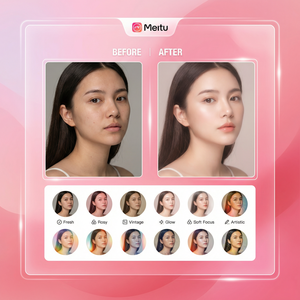
ins风格的灵魂之一是滤镜。美图秀秀内置丰富滤镜选择,尤其推荐“暖色调”系列和“复古胶片”系列,它们可以给照片增加温暖感和质感。
- 进入“滤镜”功能,浏览分类如“日系”、“韩系”、“复古”
- 选择一个适合照片氛围的滤镜,如“暖阳”或“胶片怀旧”
- 通过滑动调节滤镜强度,建议保持在30%-60%,避免过度
- 点击“应用”保存
3. 精细调节亮度与对比度,增强层次感
为了让照片不平淡,适当调亮度和对比度是必不可少的步骤。ins风格通常亮度偏高,但不要让高光部分过曝,暗部保留细节即可。
- 点击“调整”菜单,找到“亮度”和“对比度”
- 亮度适当提升,一般增加5-15%
- 对比度提升10%左右,可让照片更有层次感
- 同时注意“阴影”和“高光”调整,阴影不要太暗,高光不要溢出
4. 人像美颜不可或缺,自然为美
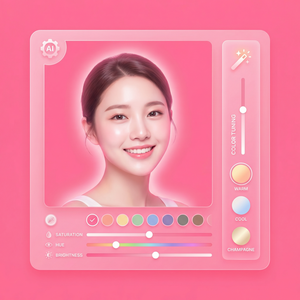
ins风格虽然自然,但也少不了适度修饰。美图秀秀的AI人像美颜功能能帮你做到“恰到好处”的修饰:
- 磨皮:轻度磨皮,避免塑料感,推荐参数在20%-30%
- 美白:自然美白,不要追求过白,约10%左右即可
- 瘦脸/大眼:适度调整,切忌过度
- 祛痘/祛斑:精准消除瑕疵,保持皮肤的真实质感
5. 细节修饰,营造高级感
最后可以用美图秀秀的“光效”与“边框”功能增加细节氛围:
- 光效:尝试“自然光斑”或“镜头光晕”,增加照片自然光感
- 边框:使用极简风格的白色细边框,符合ins风格的简洁美学
- 文字/贴纸:如果想增添故事感,选择简约字体或手写风文字,贴纸建议选用透明度较低的动态贴纸
实用技巧分享:拍摄+修图结合
想要更快速且效果出众,拍照时尽量注意:
- 利用自然光,避免强烈直射光
- 背景简洁,突出主体
- 构图留白,增加空间感
- 拍摄原图不要过曝,留白细节方便后期调整
再结合美图秀秀的AI智能修图功能,整体照片自然且高级感满满。
常见问题及注意事项
- 滤镜太浓怎么办?滤镜强度可调,建议保持30%-60%,避免过度修饰导致不自然。
- 如何避免修图后照片“假脸”?人像美颜功能参数不要开太大,尤其是磨皮和瘦脸,保持皮肤质感和五官比例。
- 换背景功能适合ins风格吗?适合,但选择的背景要简洁自然,避免过于花哨影响整体氛围。
- 批量处理ins风格照片?美图秀秀官网支持批量应用滤镜和调色,适合博主和电商卖家快速美化大量图片。
总结
美图秀秀凭借其AI智能化和多样功能,已经成为我日常修图的得力助手。想要打造有质感且自然的ins风格照片,关键是掌握滤镜选择、适度调整亮度对比度和细节美颜。从拍摄到修图,每一步都不能忽视,通过不断练习,你也可以做出朋友圈点赞爆棚的高级感照片。快去美图秀秀官网下载体验,开启你的ins风格修图之旅吧!
立即体验美图秀秀强大功能 免费下载美图秀秀