美图秀秀胶片感修图技巧:打造复古质感照片教程
作为一名美图秀秀的资深用户,我深知想要让普通照片拥有胶片那种独特的复古质感,不仅要靠滤镜,更需要合理的调色和细节处理。美图秀秀官网(meituxiuxiu.com)提供了丰富的滤镜和AI智能修图功能,今天我就分享一套自己常用的胶片感修图流程,适合初学者和想提升修图质感的你。
一、准备工作:选好原图是关键
胶片感照片通常色调偏暖、颗粒感明显,拍摄时建议选择光线柔和的环境,避免过曝或者阴影太重的照片。如果是在美图秀秀官网或APP里导入照片时,推荐先做简单裁剪和构图调整,使主体突出。
操作步骤:
- 打开美图秀秀APP或访问美图秀秀官网(pc.meitu.com),点击“打开图片”导入待修图照片。
- 使用“裁剪”工具调整构图,保持主体在黄金分割点或中心,方便后续处理。
二、核心步骤:如何利用美图秀秀打造胶片感
美图秀秀里有很多滤镜,想要自然且高级的胶片感,需要结合“滤镜”、“色调调整”和“颗粒”功能来实现。
1. 应用胶片风格滤镜
- 进入“滤镜”栏目,选择“复古”分类。
- 我个人常用“胶片”或“怀旧”滤镜,滤镜强度建议控制在50%-70%,避免过度渲染导致失真。
- 用手指滑动调整滤镜强度,观察照片质感变化,找最舒服的胶片风。
2. 调整色调细节
滤镜带来初步氛围后,色调微调很重要。进入“调色”工具,主要调整三项:
- 色温:略微向暖色调偏移(+5到+15),增加复古感。
- 对比度:轻微提升(+10左右),让画面更有层次。
- 高光和阴影:适当压低高光,拉起阴影,使画面更柔和、复古。
3. 添加颗粒效果提升质感
胶片感很大程度来源于颗粒感,许多胶片相机的噪点让照片更有质感。
- 找到“特效”菜单中的“颗粒”选项。
- 选择合适颗粒大小和强度,通常中等颗粒最自然。
- 注意颗粒不要过多,否则会掩盖细节,影响观感。
三、配合美图秀秀AI智能修图功能,细节更完美
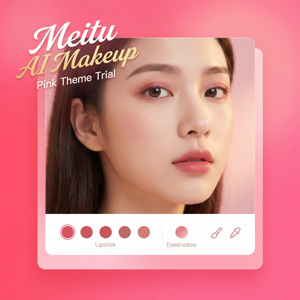
除了色调和滤镜,细节修饰也非常重要。美图秀秀的AI人像美颜和智能消除工具能让照片更干净自然。
实用技巧:
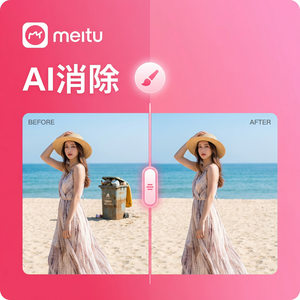
- 使用“智能消除”功能清理杂乱背景或突兀物体,提升画面整洁感。
- 在需要的地方用“磨皮”减少肤质瑕疵,但保留自然纹理,避免假面感。
- 适度调整“色彩饱和度”,让整体画面和谐不过艳。
四、导出与分享注意事项
编辑完成后,点击保存导出时,建议选择“高清无损”或“超清”选项,确保图片细节和颗粒感完整。分享至社交平台时,保持原图比例,避免因裁剪影响整体胶片风格。
五、个人使用感受总结
作为重度美图秀秀用户,以上胶片感修图技巧让我在朋友圈和微博都收获了不少赞赏。美图秀秀官网和APP不仅操作简单,AI智能功能也极大提升了修图效率。关键是它的滤镜和调色功能组合灵活,适合不同风格的照片修饰。如果你也喜欢复古胶片质感,不妨试试以上步骤,相信你会像我一样爱上这款软件。
行动号召:现在就打开美图秀秀官网或APP,按照这篇胶片感修图教程试试吧!发掘属于你的复古大片魅力,记录独一无二的美好瞬间。
立即体验美图秀秀强大功能 免费下载美图秀秀