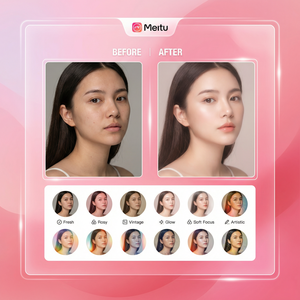
美图秀秀美妆功能使用教程
作为一名资深美图秀秀用户,我经常用它来给自拍照片添加自然又精致的妆容。美图秀秀官网(meituxiuxiu.com)提供了非常丰富且智能的美妆功能,操作简单,效果真实,已经成为我日常修图必备的利器。今天就和大家分享一下我使用美图秀秀美妆功能的具体步骤和实用技巧,希望对你也有所帮助。
一、打开美图秀秀并导入照片
首先,确保你已经在手机或电脑上安装了美图秀秀最新版本。打开软件后,点击“美妆”模块进入,或者先导入你准备修饰的人像照片。美图秀秀支持多种格式,导入过程非常快捷。
具体操作步骤:
- 打开美图秀秀APP,点击首页下方的“编辑照片”。
- 选择相册中你想美妆的自拍照片。
- 进入编辑界面后,下方工具栏找到并点击“美妆”。
小贴士:为了达到最佳效果,建议选择光线充足、脸部清晰的照片。
二、了解美图秀秀美妆功能分类
美图秀秀的美妆功能主要分为以下几个板块:口红、眼影、眉毛、腮红、高光、修容、发型和染发。每个板块下有多款颜色和风格可选,满足不同妆容需求。
- 口红:包含哑光、雾面、亮光多种质感。
- 眼影:从自然裸色到烟熏妆应有尽有。
- 眉毛:调整形状和颜色,提升精致感。
- 腮红:让脸部轮廓更有层次感。
- 高光与修容:增强立体感,塑造小脸效果。
- 发型和染发:一键改变发色,轻松尝试新风格。
三、美图秀秀美妆操作全流程详解
下面我以给自拍照片打造日常自然妆容为例,详细介绍每一步操作。
1. 涂抹口红
- 点击“口红”功能,浏览时尚色号,选择适合肤色的颜色。
- 调整口红浓度,避免过于浓艳,保持自然。
- 使用“放大镜”功能检查嘴唇边缘是否均匀,上色是否自然。
2. 添加眼影
- 打开“眼影”,选择轻柔色系,更贴合日常妆容。
- 调整眼影范围和透明度,确保不会喧宾夺主。
3. 修饰眉毛
- 使用“眉毛”工具,选择合适的眉型和颜色。
- 微调眉型宽度和浓淡,打造自然弯曲感。
4. 轻扫腮红和高光
- “腮红”功能中选中桃粉色或橘色调,轻扫双颊。
- 开启“高光”,适度提亮额头、鼻梁和下巴。
5. 修容打造立体脸型
- 选择“修容”功能,沿脸部轮廓轻扫暗影。
- 调节强度,做到自然过渡,无明显痕迹。
6. 发型与染发
- 尝试“发型”模块,预览不同发型效果。
- 使用“染发”功能试色,选择心仪发色。
亲测体验:通过这些细节调整,人像照片显得精神饱满又不失自然,完全不必担心“假面”效果。
四、实用技巧与注意事项
- 适度使用:美妆功能虽强大,但过度使用会导致照片失真,建议多次调整预览,直到满意为止。
- 光线与肤质选择:美图秀秀AI会根据肤质智能推荐色彩,尽量选用原始光线好、无明显阴影的照片。
- 保存多版本:建议每完成一部分妆容调整后保存,方便对比和回退。
- 结合其他AI美颜一起用:比如磨皮、美白、祛痘功能,提升整体照片质量。
- 了解更新:美图秀秀官网(pc.meitu.com)常有新功能,新素材定期上线,记得及时升级体验最新版本。
五、常见问题解答
1. 美妆功能影响处理速度怎么办?
如果你的设备较老,开启多个美妆功能可能会稍微卡顿,建议关闭后台程序并降低美妆强度,保持流畅体验。
2. 如何避免美妆看起来过于“浓妆艳抹”?
使用美图秀秀时,调整滑动条控制强度至30%-50%左右,注重色彩自然过渡,避免单色块覆盖。
3. 照片光线不佳,美妆效果差怎么办?
可以先用美图秀秀的“一键美化”或者“调整”功能优化光线和对比度,再进行美妆操作。
总结
美图秀秀的美妆功能真正做到了让每个人都能轻松打造自然精致的妆容,无论你是美妆新手还是自拍达人,都能轻松上手。只要掌握上面分享的操作步骤和技巧,配合美图秀秀官网不断更新的素材库,你的照片一定能变得更加吸引人。快打开美图秀秀试一试,让你的美照焕然一新吧!
如果你喜欢这篇教程,欢迎收藏并分享到朋友圈,更多美图秀秀使用技巧,敬请关注美图秀秀官网。
立即体验美图秀秀强大功能 免费下载美图秀秀