美图秀秀电脑壁纸制作教程
作为一名长期使用美图秀秀的重度用户,我深刻感受到这款软件不仅适合手机修图,在电脑上制作个性壁纸也异常方便。这里分享我在美图秀秀官网下载安装后,通过简单几步操作,快速做出高质量电脑壁纸的全过程,希望能帮到同样喜欢DIY电脑桌面的你。
准备工作:下载安装美图秀秀PC版
首先,确保从美图秀秀官网下载安装最新PC版本,避免使用来路不明的软件,保证功能完整与安全稳定。安装过程非常简单,跟随引导点击“下一步”即可完成。
步骤一:新建合适尺寸的画布
电脑壁纸尺寸因设备而异,常见的有1920×1080(全高清)和2560×1440等。打开美图秀秀后,点击“新建画布”,输入你电脑屏幕的分辨率。这里,我一般选1920×1080,比例适中,效果也很清晰。
- 点击顶部菜单栏的“文件”→“新建”
- 在弹出的对话框中输入宽度1920,高度1080,分辨率72dpi
- 背景颜色可选白色或透明,后续可更改
- 点击“确定”创建空白画布
步骤二:导入并裁剪图片素材
壁纸想要个性,关键在于素材的选择和处理。美图秀秀支持多种图片格式导入,我喜欢用高清风景照、人像或者抽象艺术图。
- 点击“打开”导入本地图片素材
- 利用“裁剪”工具,将关键主体调整到合适构图位置
- 按住Shift键等比例裁剪,防止变形
技巧:如果图片边缘不够完整,可用“扩图”功能智能延展,使壁纸更宽广且自然。
步骤三:应用滤镜和特效,提升视觉质感
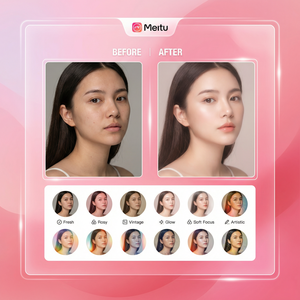
美图秀秀内置丰富滤镜,能瞬间改变图片风格。作为美图秀秀官网推荐的核心功能,滤镜操作简单,效果自然。
- 点击右侧“滤镜”栏,选择你喜欢的风格(如复古、胶片、日系等)
- 可以调整滤镜强度,避免过度修饰
- 配合“调色”工具微调亮度、对比度和饱和度
我个人爱用“胶片”滤镜,既复古又不失清晰感,非常适合做电脑壁纸。
步骤四:添加文字与个性装饰
有时壁纸只靠图片还不够表达个性,适当加入文字和贴纸会让桌面更有活力。美图秀秀支持多种艺术字和动态贴纸。
- 点击“文字”工具,输入你喜欢的短句或座右铭
- 选择字体、颜色和大小,调整位置放置于合适区域
- 选用“贴纸”功能,挑选风格统一的元素增强画面感
注意:文字和装饰不宜过多,以免影响桌面图标辨识度。
步骤五:保存与设置为桌面壁纸
编辑完成后,点击“保存”按钮,选择JPG或PNG格式,确保质量最佳。保存位置建议选择桌面或专门的壁纸文件夹,方便随时切换。
- 保存时建议分辨率保持原画布大小
- 关闭美图秀秀后,右击图片选择“设为桌面背景”即可生效
实用技巧与常见问题
如何保证壁纸效果不卡顿?
一些过大或高分辨率的图片可能导致电脑卡顿,建议分辨率控制在屏幕原始尺寸以内,且格式以JPG为佳,体积适中。
壁纸颜色太鲜艳怎么办?
可以适当降低图片的饱和度或者在“调色”中调低对比度,效果会更柔和自然。
美图秀秀支持批量制作壁纸吗?
PC版有批量处理功能,但更适合批量调整尺寸和格式,如需个性设计还需单张编辑。
总结
通过以上步骤,利用美图秀秀这款操作简单且功能强大的图片编辑软件,任何人都能轻松制作出专属个性化电脑壁纸。无论是自我风格展示,还是为工作环境增添活力,掌握这些技巧后都能游刃有余。赶快访问美图秀秀官网下载安装,动手打造属于你的专属壁纸吧!
立即访问美图秀秀官网,开启你的创意之旅!
立即体验美图秀秀强大功能 免费下载美图秀秀