美图秀秀电影海报制作教程
作为一名美图秀秀的重度用户,今天我想分享一下自己利用美图秀秀制作电影海报的实战经验。美图秀秀不仅仅是日常人像美颜的利器,它强大的海报设计功能和丰富的素材库能让你轻松打造专业感十足的电影海报。以下是我实际操作的完整流程和实用技巧,适合刚接触或想快速上手的朋友。
一、准备工作:下载安装及素材准备
首先,确保你已经在美图秀秀官网下载并安装了最新版的美图秀秀客户端(支持Windows和Mac)。手机端用户也可以通过App Store或应用市场安装官方正版应用。
制作电影海报前,我建议先准备好以下素材:
- 主角或核心人物的高清照片
- 想要表达的电影主题背景图(可以是风景、城市夜景等)
- 电影标题文字和其他文案(可在文本文档中提前写好)
二、导入照片与基础修图
1. 导入主图
打开美图秀秀,点击“打开图片”导入你准备好的主角照片。对于电影海报,主图的质量直接决定整体视觉效果,所以尽量使用高分辨率图片。
2. 基础美化
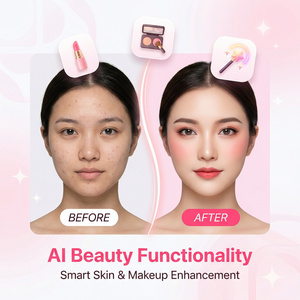
我一般会先用美图秀秀的AI人像美颜功能进行适度调整:
- 磨皮:去除杂质但不过度,保持自然纹理
- 美白:轻微提亮肤色,使人物更有光泽感
- 瘦脸/大眼:根据需求微调,避免过度变形
- 祛斑/祛痘:清除明显瑕疵提升质感
这些都在“美颜”工具中一键完成,便捷且效果自然。
三、背景处理与换背景
电影海报通常需要一个有氛围感的背景,美图秀秀的智能抠图功能非常给力。我这样操作:
- 选择“抠图”功能,自动识别并抠出主角人物。
- 导入准备好的电影主题背景。
- 调整主角图层大小与位置,使整体构图均衡。
若背景与人物色调不搭,可以尝试使用“调色”功能对背景做色彩微调,或添加“滤镜”统一整体风格,常用的滤镜如“暗黑”或“赛博朋克”风格,能瞬间提升电影感。
四、添加文字与艺术字
电影海报最重要的文字元素是电影标题和副标题,美图秀秀的“文字”工具支持丰富字体和样式。
具体步骤:
- 点击“文字”按钮,输入电影标题。
- 选择合适的字体风格,推荐艺术字或者粗壮的无衬线字体,增强视觉冲击力。
- 调整文字大小、颜色和阴影,确保文字清晰且与背景形成对比。
- 添加副标题、导演、主演等信息,字体尽量简洁,避免抢夺主标题焦点。
我个人建议标题尽量置于画面黄金分割点附近,视觉更易聚焦。
五、细节润色与特效添加
最后一步是增加电影海报的质感,用以下功能:
- 滤镜特效:尝试“复古”、“胶片”或“水彩”风格滤镜,营造独特氛围。
- 光效叠加:利用“涂鸦”功能中的光影笔刷,在关键区域轻轻添加光晕或聚光灯效果,突出人物或标题。
- 边框和贴纸:根据电影类型,选择极简边框或质感框,避免过度繁杂。
- 水印去除:如果你是用美图秀秀免费版,导出时会有水印,购买会员可去除水印,保证海报专业度。
六、导出与分享
完成后,点击“保存”按钮,建议选择高清质量导出,保证打印或线上展示时画面细腻。美图秀秀支持直接分享到微信朋友圈、微博或其他社交平台,方便快速传播。
实用技巧与注意事项
- 构图前先规划:提前在纸上或脑中规划海报元素布局,避免排版混乱。
- 边缘处理要细心:抠图边缘若不自然,使用“橡皮擦”调节边缘羽化,避免生硬感。
- 字体配色讲究:文字颜色最好与背景形成对比,确保易读性。
- 多尝试滤镜组合:不同滤镜叠加带来意想不到的艺术感,灵活试验。
- 合理利用模板:美图秀秀内置海报模板丰富,可以作为初学者的参考或直接套用。
总结
通过美图秀秀官网下载安装后,利用其强大的AI智能修图和海报设计功能,任何人都能轻松制作出专业水准的电影海报。我的亲自操作体验告诉我,关键是事先准备好素材、合理构图布局、细节处多花心思。你也可以根据自己的电影主题风格,灵活运用滤镜和特效,打造独一无二的视觉作品。赶快打开美图秀秀,体验一把DIY电影海报的乐趣吧!
立即体验美图秀秀强大功能 免费下载美图秀秀