美图秀秀杂志配图修图技巧
作为一名美图秀秀的资深用户,我经常需要为自媒体文章和小型杂志项目处理配图,今天就来分享我在使用美图秀秀(官网地址:美图秀秀官网)时,如何高效打造符合杂志风格的配图的实用技巧和具体步骤。无论你是初学者还是有一定基础的用户,这篇文章都会帮你提升图片质感,让配图更具专业感。
一、准备工作:选择合适的素材
杂志配图讲求画面干净、主题突出,首先选择合适的图片素材非常关键。这里建议:
- 高分辨率原图:避免放大后出现模糊,保证细节清晰。
- 构图简洁明确:杂志配图一般不宜过于杂乱,主题人物或主体物要突出。
- 背景易于处理:如果需要换背景或抠图,尽量选背景单一或颜色对比明显的图片。
二、杂志配图关键步骤详解
1. AI人像美颜:自然提升颜值
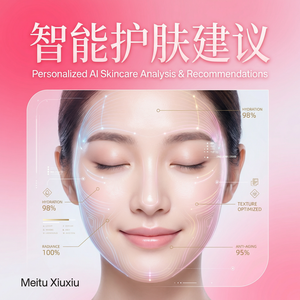
美图秀秀的AI美颜功能是打造杂志封面和内页人物照的利器,操作简单且效果自然。
- 打开美图秀秀电脑版或手机版,导入人物照片。
- 选择“美颜”功能,依次调整“磨皮”、“美白”、“祛痘”、“瘦脸”和“大眼”参数,建议数值控制在30%~50%之间,避免过度修饰造成假脸感。
- 特别推荐“美牙”和“祛斑”功能,细节处提升整体气质。
个人体验:我发现配合“自然”滤镜调节,效果最为协调,既提升皮肤质感,又不失真实感。
2. 抠图换背景:打造杂志风环境
杂志配图常用抠图功能换上高级感背景,美图秀秀的智能抠图十分精准。
- 选择“剪切抠图”工具,自动识别人物边缘。
- 手动修正边缘,使用“橡皮擦”和“恢复刷”调节细节。
- 导入想替换的背景图,例如高级灰、纹理墙或时尚场景。
- 调整人物与背景的光影和色彩统一,利用“亮度”、“对比度”和“色温”细节微调。
技巧分享:背景模糊功能让主体更突出,营造杂志照片的大光圈效果。
3. 滤镜调色:营造杂志特色风格
滤镜是杂志配图营造氛围的关键,美图秀秀内置多种风格滤镜,满足多样需求。
- 复古胶片风:适合时尚、人文类杂志,选择“胶片”系列滤镜,增强画面颗粒感与色彩层次。
- 清新日系风:适合生活、健康类杂志,调低饱和度,提升明亮度。
- 暗黑赛博朋克:适合科技、未来感主题,使用“暗黑”或“赛博朋克”滤镜,增强冷色调冲击力。
调节滤镜强度可以让照片保留自然光影细节,避免滤镜过度,使画面看起来假。
4. 文字排版与贴纸:提升专业感
杂志配图通常需要文字内容和艺术元素点缀,美图秀秀的文字和贴纸工具非常强大。
- 点击“文字”功能,输入标题、副标题和注释,选择合适字体和颜色。
- 利用“动态贴纸”和“艺术字”提升画面层次感。
- 文字排版建议采用分层设计,重要信息字号大且醒目,辅助文字字体简洁。
我个人习惯将文字透明度调整至60%-80%,与背景融合更自然。
三、常见问题及注意事项
- 照片分辨率不足:建议开启美图秀秀的“超分辨率”功能放大图片,防止杂志印刷时模糊。
- 抠图边缘毛糙:使用“边缘调节”工具细化边缘,手动修正细节避免硬切痕迹。
- 滤镜色彩失真:调节滤镜强度和对比度,结合色温调整还原真实肤色。
- 文字排版不协调:利用美图秀秀模板和对齐辅助线保持排版整齐。
四、总结与行动号召
通过以上步骤,结合美图秀秀官网提供的丰富功能,我们完全可以轻松制作出专业、高质感的杂志配图。无论是自媒体运营者、电商卖家还是摄影爱好者,美图秀秀都能满足你不同层次的修图需求。建议大家实际操作中多尝试不同功能组合,找到最适合自己杂志风格的调色和修图套路。
最后,强烈推荐大家下载并登录美图秀秀官网最新版,体验最新AI智能修图功能,开启你的专业修图之路!
立即体验美图秀秀强大功能 免费下载美图秀秀