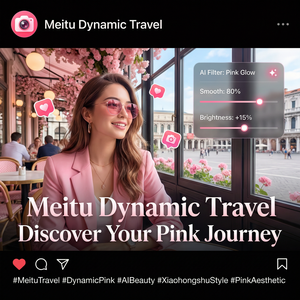
美图秀秀新闻媒体配图修图技巧
作为一名在新闻媒体领域长期使用美图秀秀的资深用户,今天想分享一些实用且高效的配图修图技巧,帮助大家用美图秀秀官网提供的工具,快速制作符合新闻报道需求的优质图片。无论是新闻头条、专题图还是社交平台配图,只要掌握这些步骤和细节,你也能轻松产出自然且专业感十足的作品。
一、新闻配图的基本要求
新闻媒体配图不同于普通社交图片,往往需要重点突出信息,保证画面清晰真实且不过度修饰。以下几点是必须注意的:
- 画质清晰:高清无噪点,保证图像细节,避免模糊和像素化。
- 自然真实:避免过度美颜或滤镜带来的不真实感,保留人物或事件本身的质感。
- 构图合理:主体突出且有新闻感,避免画面复杂分散注意力。
- 文字、标识清晰:新闻配图常需加标题或版权水印,字体要简洁易读。
二、美图秀秀官网工具优势
我经常使用美图秀秀官网(meituxiuxiu.com)的网页版工具和手机APP,发现它的AI修图功能尤其适合新闻配图:
- 一键美化:快速调整曝光、对比度与色彩,提升画面质感。
- 智能消除:去除画面中的杂乱元素,突出主体。
- 色彩调节:有专业色彩调节面板,能调整色温与饱和度,获得理想氛围。
- 文字工具:支持多种字体、颜色和阴影,方便添加新闻标题和说明文字。
- 无水印导出:注册登录后可去除水印,适合正式发布使用。
三、具体操作步骤详解
1. 素材准备与导入
新闻配图素材多来自现场拍摄或通讯员提供,先将照片导入美图秀秀。PC端用户可直接访问美图秀秀官网,点击“开始编辑”上传图片;手机用户打开APP,选择“编辑照片”。
2. 调整画面基础参数
点击“调整”功能,先从曝光、对比度入手,保证主体明亮且层次感清晰。新闻配图讲究真实感,避免过度曝光或浓重阴影。饱和度可稍作提升,但不宜太高,保持自然色调。
3. 使用智能消除清理画面
新闻现场往往存在杂乱背景或不相关人物,使用美图秀秀的“智能消除”功能,精准擦除这些干扰元素。操作时建议放大图片,细致涂抹,避免误删主体细节。
4. 适当磨皮但控制程度
如果人物存在皮肤瑕疵,可用磨皮功能轻微处理,但新闻图片应避免类似时尚美颜,保持真实质感。建议选择“轻柔磨皮”并调整透明度,做到不失真。
5. 加文字与水印
新闻配图往往需要加标题或来源信息,点击“文字”工具,选择简洁易读的字体(如黑体或微软雅黑),字号适中。颜色推荐白色或黑色,配合阴影或描边增强可读性。最后添加版权或媒体LOGO水印,保护图片权益。
6. 输出与保存
完成编辑后,点击“保存”按钮,选择高清格式导出。如果是批量新闻配图,也可利用美图秀秀批量处理功能快速完成统一风格的修图。
四、实用技巧和注意事项
- 备份原图:修图前务必保存原图,方便随时回退。
- 保持新闻真实性:避免过度美化,尤其是人物肖像,尊重事实。
- 合理使用滤镜:新闻配图滤镜应简洁自然,轻微调色即可,避免影响信息传达。
- 尺寸适配:根据发布平台调整图片尺寸和分辨率,保证显示效果。
- 多设备校验:在PC和手机多端预览确认图片效果,确保无误。
五、常见问题解答
Q1:如何避免修图后新闻图片变得“不真实”?
答:推荐使用“轻柔磨皮”和适度调节曝光对比度,避免瘦脸、大眼等美颜效果,保持人物原貌。
Q2:美图秀秀能批量处理新闻图片吗?
答:是的,美图秀秀官网和APP均有批量处理功能,可批量调色、加水印,极大提高工作效率。
Q3:生成的文字标题能否支持中文排版?
答:美图秀秀支持中文输入和多种字体调整,可灵活添加新闻标题与说明文字,操作简单。
总结
借助美图秀秀官网强大的智能修图功能,新闻媒体配图的制作变得简单高效。关键在于保持图片自然真实,并根据新闻需求适度调整画面。希望我的使用经验和详细操作步骤,能帮助你快速上手美图秀秀,产出让编辑和读者都满意的新闻配图。赶快打开美图秀秀,亲手试试看吧!
立即体验美图秀秀强大功能 免费下载美图秀秀