美图秀秀小清新滤镜使用教程
作为美图秀秀的重度用户,我深刻体会到滤镜对照片氛围的塑造有多重要。尤其是“小清新”风格滤镜,凭借柔和的色调和自然的光影效果,成为我日常修图中不可或缺的选择。在这篇教程中,我将结合美图秀秀官网提供的官方版本,分享如何使用小清新滤镜,快速打造出自然又唯美的照片效果。
一、准备工作:下载与打开美图秀秀
首先,确保你使用的是美图秀秀的最新版本,可以在美图秀秀官网(meituxiuxiu.com)或官方App商店下载更新。最新版拥有更丰富的小清新滤镜及更智能的AI算法,效果更加自然。
- 下载安装后,打开美图秀秀App或电脑版客户端。
- 点击首页的“编辑照片”,选择你想要美化的图片。
二、具体操作步骤:如何使用小清新滤镜
1. 进入滤镜界面
打开图片后,在下方菜单栏点击“滤镜”按钮,进入美图秀秀丰富的滤镜库。
2. 选择“小清新”滤镜
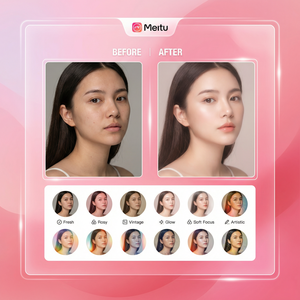
美图秀秀的滤镜分类中,通常会有“清新”、“自然”或“小清新”标签。这里我推荐下面几款我常用的小清新滤镜:
- 木兰:色彩柔和,略带暖色调,适合日常生活照。
- 青柠:带有绿色调,清爽自然,适合户外风景照。
- 蜜桃:粉橘色调,温暖又少女心,适合人像自拍。
你可以点击每个滤镜预览效果,选出最适合你照片氛围的一款。
3. 调整滤镜强度
滤镜效果虽然重要,但过浓会失去自然感。美图秀秀允许调节滤镜强度,建议调整到30%-60%之间,既能突出小清新风格,又不会过度修饰。
- 在滤镜界面,滑动强度调节条,观察照片变化。
- 根据光线和主体调整,达到最佳视觉效果。
4. 补充美颜与细节调整
小清新风格强调自然柔美,因此美颜功能也要适度。你可以结合以下操作:
- 磨皮:适当磨皮,去除细小瑕疵,但不建议过度平滑皮肤。
- 美白:轻微提亮肤色,保持健康感。
- 亮度与对比度:微调使整体明亮柔和,避免太暗或太刺眼。
- 阴影修正:调整阴影,增加立体感。
这些功能都在“美颜”或“调整”菜单中,操作简单易上手。
三、实用技巧分享
- 多尝试滤镜组合:有时候可以先选择小清新滤镜,再叠加轻微的复古或胶片滤镜,增强照片质感。
- 利用AI智能修图功能:如“智能美化”或者“一键美化”,快速提升照片整体质感,再手动微调滤镜强度,事半功倍。
- 避免过度美颜:小清新风格更讲究轻盈自然,适度磨皮和提亮即可,保留真实肌理更好看。
- 使用拼图功能制作系列小清新照片:美图秀秀提供模板拼图功能,适合制作旅行集或生活日记风格图集。
四、常见问题与注意事项
- 滤镜效果与原图差异较大:试着调整滤镜强度或结合调节工具,以免照片变得不自然。
- 保存后照片模糊:建议选择高清保存选项,如果是电脑版可用“超分辨率”功能提升清晰度。
- 修图后出现色彩偏差:可在“色彩调整”中手动微调色温和饱和度,恢复自然色彩。
总结
美图秀秀的小清新滤镜是打造柔美自然照片的利器,无论是日常自拍、旅行风景还是美妆展示,都能让你的照片焕发清新气质。结合我分享的具体操作步骤和实用技巧,大家完全可以轻松掌握,成为朋友圈中备受赞叹的“修图达人”。
如果你还没体验过小清新滤镜,赶紧去美图秀秀官网下载最新版本开始创作吧!
立即体验美图秀秀强大功能 免费下载美图秀秀