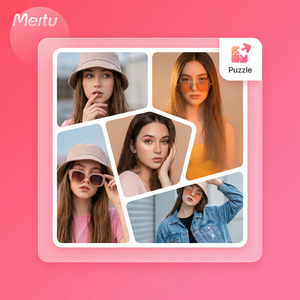
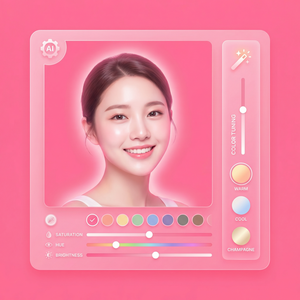
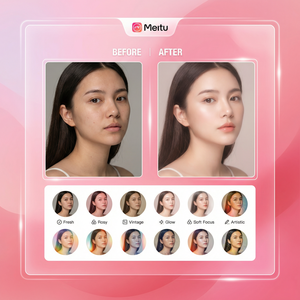
美图秀秀团队合影修图技巧
作为美图秀秀的忠实用户,我拍摄团队合影时经常需要修图,既要保证整体自然,又要突出每个人的气质。今天分享我在使用美图秀秀(官网地址为 美图秀秀官网)修团队合影时总结的实用技巧和详细操作步骤,适合各类团队场景照片,尤其适合职场合影、聚会照等。
一、团队合影修图的基本准备
团队合影往往人员较多,细节处理的难度提升。修图前的准备很关键:
- 照片选择:选择光线均匀、焦点清晰、成员表情自然的原图。
- 备份原图:避免误操作导致资料丢失,建议先备份原始照片。
- 打开美图秀秀:使用美图秀秀PC版或手机App,确保版本更新到最新版,以用到最新AI功能。
二、具体修图步骤详解
1. 一键美化:快速调色提亮
打开照片后,第一步我通常使用“AI一键美化”功能,能智能调整曝光、对比度和色彩饱和度,整体画面立即变得明亮自然。
操作路径:首页选择照片 → 点击“一键美化” → 适当调整“亮度”、“对比度”滑块 → 确认。
2. 人像美颜:细节优化每个人脸部
团队照片人物众多,但美图秀秀AI人像识别非常强,支持多人人像识别。我会依次进入“人像美颜”模块,针对每个人进行适度磨皮美白、祛痘、瘦脸、大眼等处理,重点是保持自然不夸张。
操作技巧:
- 打开“美颜”→自动识别人脸→手动调整每个人参数。
- 建议磨皮数值不超过30%,瘦脸适度控制,避免不协调。
- 适当使用“美牙”功能,提升笑容亲和力。
3. 抠图换背景:解决杂乱背景问题
有时拍摄现场背景杂乱,影响整体美感。美图秀秀官网提供的“抠图换背景”功能非常实用,我会先用“智能抠图”自动识别人物轮廓,快速将整个团队抠出,然后选择统一简洁的背景图。
操作步骤:
- 点击“抠图”→选择“智能抠图”→等待AI自动识别人物。
- 检查边缘,使用“擦除/恢复”工具微调抠图边缘。
- 点击“更换背景”→选择合适背景(如纯色、办公室、自然景观等)。
- 调整整体色调,使人物与背景协调。
4. 滤镜和光效:统一风格提升质感
最后一步,我会给整个团队合影套用协调的滤镜,推荐使用“清新”或“职场风”滤镜,打造轻松且专业感的照片氛围。此外,可以适当添加光晕或暗角效果,使照片层次更丰富。
三、实用小技巧和注意事项
- 保存中间版本:修图过程中多保存几个版本,方便回退调整。
- 团队成员沟通:修图前了解大家期望,避免修图过度带来异样感觉。
- 避免过度美颜:团队照更讲求自然和谐,过度处理反而影响真实感。
- 利用批量处理:美图秀秀支持批量美化功能,适合同时导入多张团队合影,节省时间。
- 细节检查:放大查看人物边缘,避免抠图留下硬边或残影。
四、常见问题答疑
Q1:团队人数多,AI识别不准确怎么办?
可以手动微调每个人的人像框,必要时分几次修图,保证每个人效果自然。
Q2:换背景后人物边缘发虚,如何改善?
使用“边缘优化”功能,轻微调整羽化参数;或手动擦除多余部分,修边更细致。
Q3:团队合影太暗,有无快速提升方法?
用“一键美化”后,适当提升亮度和阴影,避免过曝,保证层次分明。
总结
通过以上步骤,我常用美图秀秀来修饰团队合影,修图流程清晰,AI功能强大且操作简便。关键是要注重自然真实,避免美颜过度,让照片既有质感又不失个性魅力。欢迎大家下载最新版本美图秀秀官网体验,亲自操作一遍你也会爱上这款强大的图片编辑工具。
行动建议:马上打开美图秀秀,动手修饰你们的团队合影,打造最美的回忆吧!
立即体验美图秀秀强大功能 免费下载美图秀秀