美图秀秀同学录制作方法
作为一名长期使用美图秀秀的用户,我深刻感受到这款图片编辑APP不仅适合日常美颜修图,也非常适合制作个性化的同学录。借助美图秀秀官网(meituxiuxiu.com)提供的丰富素材和强大功能,我成功地为我们的班级制作了一本独特且温馨的同学录。在这篇文章中,我将分享具体的操作步骤、实用的设计技巧以及使用中的注意事项,帮助你轻松制作出属于你们的同学录。
一、准备工作:素材收集与规划
在动手制作同学录之前,我建议先做以下准备:
- 收集照片:同学们的头像照片是制作同学录的基础,尽量让每个人提交清晰的正面照,便于后期美化。
- 确定内容:包括姓名、班级、座右铭、兴趣爱好等文字信息,提前收集方便排版。
- 规划排版风格:考虑整体色调、版式设计,是简约风、复古风还是活泼风。
二、使用美图秀秀制作同学录的具体操作步骤
1. 下载安装及进入美图秀秀
如果你还没有安装美图秀秀,可以访问美图秀秀官网(https://meituxiuxiu.com)下载最新版。安装完成后,打开APP,进入主界面。
2. 创建拼图项目
- 点击首页中的“拼图”功能。
- 选择“模板拼图”或“自由拼图”,我个人推荐模板拼图,省时又美观。
- 根据同学录页数和照片数量,选择合适的拼图模板,例如九宫格模板。
3. 导入并美化照片
- 逐个导入同学提供的头像照片。
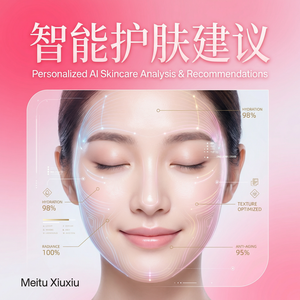
- 使用美图秀秀的AI智能美颜功能,如磨皮、美白、瘦脸、大眼等,让每位同学的照片更加自然美观。
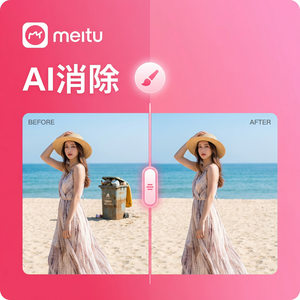
- 如果照片背景杂乱,可以用“抠图换背景”功能,换成纯色或同学录统一风格背景。
4. 添加文字信息
美图秀秀内置多种字体和艺术字效果:
- 点击“文字”工具,输入姓名、班级和座右铭。
- 选择合适的字体风格和颜色,确保文字清晰且与整体风格协调。
- 利用文字的阴影、边框效果让信息更立体显眼。
5. 装饰贴纸与边框
为了让同学录更具个性,可以添加系统提供的动态贴纸或静态装饰:
- 选择与班级文化或同学爱好相关的贴纸,如卡通、植物、星星等。
- 适度添加边框和相框,增强页面层次感。
6. 统一风格调整
完成页面设计后,使用“滤镜特效”调整整体色调,比如日系清新、复古胶片等,打造统一且美观的视觉效果。
7. 导出与打印
设计满意后,点击右上角“保存”导出高清图片。如果需要打印,可以选择高分辨率格式,确保打印效果清晰。
三、实用小技巧与注意事项
- 批量处理:如果照片数量多,可以利用美图秀秀的批量美化功能,节省时间。
- 避免过度美颜:同学录是纪念册,照片要自然真实,不宜过度修饰。
- 分辨率确认:导出时选高清,避免打印模糊。
- 备份设计文件:经常保存,防止操作失误导致内容丢失。
- 色彩搭配:尽量选择协调颜色,避免刺眼或不统一,影响整体美感。
四、常见问题解答
Q1:美图秀秀支持多页同学录制作吗?
美图秀秀本身不会限制页数,但建议分多次保存单页设计,然后用其他工具(如Word、Photoshop)合成成册。
Q2:如何保证同学录内容不被误删?
建议在设计过程中保持“撤回”操作习惯,完成后导出备份。也可以利用美图秀秀官网账号同步保存设计记录。
Q3:有没有推荐的同学录设计风格?
根据班级特色选择,比如文艺清新、活泼多彩、复古怀旧等,利用美图秀秀的滤镜和贴纸轻松实现。
五、总结
通过美图秀秀强大的图片编辑和拼图功能,结合AI智能美颜与丰富的素材库,制作一份精美且富有个性的同学录变得异常简单。无论是班级纪念还是毕业送礼,美图秀秀官网提供的工具都能满足不同需求。还在犹豫什么?现在就打开美图秀秀,拿起手机或者电脑,开始你的同学录创作之旅吧!
如果你想了解更多美图秀秀相关技巧和最新功能,可以访问美图秀秀官网(https://meituxiuxiu.com),发现更多惊喜!
立即体验美图秀秀强大功能 免费下载美图秀秀