美图秀秀发布会照修图技巧 - 轻松打造专业级美照
作为一名美图秀秀的资深用户,我经常需要处理各种活动及发布会上的照片。发布会照不同于日常自拍,这类照片通常光线复杂、人物众多且环境较为正式,如何用美图秀秀官网提供的工具快速高效地修图,提升照片质感,是每个想要展现专业形象的朋友都关心的问题。今天,我将结合自己的实际经验,分享一些超实用的美图秀秀发布会照修图技巧,帮你轻松打造自然又出彩的发布会照片。
一、准备工作:选好照片,明确修图目标
发布会照片往往需要在短时间内完成批量处理,因此前期的照片筛选尤为重要。我通常会先用美图秀秀官网的批量处理功能快速浏览所有照片,筛选出表情自然、光线较好的主力图。这样能避免浪费时间在不合适的照片上。
确定照片后,明确修图重点,比如是否需要磨皮美白、祛痘祛斑,或者调整光线和色调,是人像为主还是环境氛围为主,这有助于后续操作更聚焦。
二、具体操作步骤:用美图秀秀打造完美发布会照
1. 使用AI智能一键美化快速提升照片质量
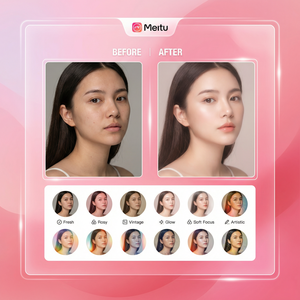
打开美图秀秀APP或登录美图秀秀官网,上传发布会照片后,先尝试点击“一键美化”功能。美图秀秀的AI算法能智能分析照片中的人物、光线和背景,自动调整曝光、对比度及色彩,快速让照片看起来更有质感。
我发现“一键美化”是节省时间的利器,尤其是需要批量处理多张发布会照时,效果自然,不会过度修饰。
2. 细节调整:AI人像美颜让人物更自然
- 磨皮美白:美图秀秀内置的AI磨皮功能特别强大,处理细腻且不假白。我通常将磨皮调节在30%-40%之间,既能去除细纹和瑕疵,又保持肌肤质感。
- 祛痘祛斑:针对发布会现场可能出现的油光或小痘痘,用“祛痘”工具局部修饰,建议用放大镜模式精细操作,避免磨平过度。
- 瘦脸和大眼:适度使用即可,过度修改容易显得失真。发布会照更讲求自然,所以我一般不会超过10%左右。
这些操作都能在“美颜”或“人像修饰”模块里完成,流程非常简单,一看就会。
3. 抠图换背景,突出主题
有时发布会背景过于杂乱或灯光不理想,我会用美图秀秀的“抠图换背景”功能,轻松将人物从复杂背景中分离出来,换上干净大气的纯色或渐变背景,增添照片的高级感。
步骤:选择“抠图” - 系统自动识别人物 - 手动微调细节 - 选择新背景 - 保存导出。整个过程通常不到1分钟。
4. 滤镜和色彩调整,塑造统一风格
发布会照片多张时,保持风格统一能提升整体视觉效果。美图秀秀提供丰富的滤镜选择,例如“韩系清新”、“复古胶片”等,我一般选择“自然柔和”系滤镜,既不抢人物风头,又能调节整体色彩和氛围。
此外,还可以微调亮度、对比度、饱和度等参数,细节决定成败。
三、实用技巧分享
- 批量处理功能:美图秀秀官网支持批量加水印、改尺寸、压缩,便于快速输出适合社交媒体或新闻稿使用的多版本图片。
- 证件照制作:发布会照中有正式合影需求时,我会利用美图秀秀的证件照制作功能,快速生成一寸、两寸白底或蓝底照片。
- 保存格式选择:高质量发布时选择PNG格式,保留更多细节;在线分享则选JPG,兼顾文件大小。
- 注意修图节奏:发布会照片不宜过度修饰,保持自然是关键。建议先整体调整,再细节修饰,最后整体回看,确保效果和谐。
四、常见问题解答
Q1:美图秀秀修图后照片变得假或者过度美化怎么办?
A1:控制每项美颜功能的强度是关键,推荐先用小比例尝试(10%-30%),多次微调,避免一次性用到极限。
Q2:如何让批量处理的发布会照片风格统一?
A2:批量处理前先调好一张代表照片的滤镜和参数,保存为自定义滤镜,再批量套用,省时又统一。
Q3:发布会照片背景复杂,抠图效果不理想怎么办?
A3:建议先用“智能消除”工具去除背景杂物,再进行抠图;或者手动调整抠图边缘,确保准确。
总结
美图秀秀作为一款操作简便且功能强大的修图工具,完全能满足发布会照片从快速美化到精细修饰的各种需求。结合本文分享的技巧,你也能轻松打造自然又专业的发布会照,提升整体形象。我建议大家多多尝试美图秀秀官网和APP上的功能,慢慢摸索出适合自己的修图流程。
现在就打开美图秀秀,开始修出你的完美发布会照吧!
立即体验美图秀秀强大功能 免费下载美图秀秀