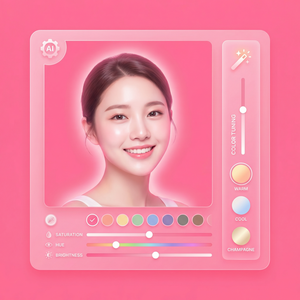
美图秀秀公园照修图技巧:打造自然清新的户外美照
作为美图秀秀的忠实用户,我经常在周末去公园拍照,捕捉自然光线下最美的瞬间。公园照因为环境复杂,光线多变,要做到既自然又有质感的修图,绝不是简单的一键美化那么简单。今天我结合自己的使用体验和美图秀秀官网上的最新版本,分享一套实用的公园照修图技巧,帮你轻松打造令人满意的户外美照。
一、导入照片与基础调整
1. 选择合适的照片
建议选择光线均匀、主体清晰的照片,避免逆光或者过曝严重的图片,这样修图效果更自然。打开美图秀秀APP或通过美图秀秀官网网页版,点击“编辑”导入公园拍摄的照片。
2. 调整曝光和色温
具体操作步骤:
- 点击“调整”工具,先降低曝光1%-3%避免过曝,保证细节完整。
- 根据当天的光线色调,适当调整色温。公园照常有偏绿或偏蓝的情况,调暖色调(色温+5到+10)能让照片更温馨自然。
- 微调对比度和高光,增加画面层次感。
二、利用AI智能修图功能优化人像
美图秀秀的AI人像美颜非常出色,尤其适合户外环境下的肤色调节和细节美化。
1. 磨皮与美白
- 进入“美颜”界面,选择“磨皮”功能,调整磨皮力度控制在30%-50%。过度磨皮会失去皮肤质感,反而不自然。
- 美白功能建议微调10%-20%,让肤色自然透亮,不要一味追求白皙。
2. 瘦脸与大眼
户外拍摄时,阳光下脸型和眼睛的阴影会比较明显。可以轻微调整瘦脸5%-10%,大眼10%-15%,提升面部立体感,但切勿过度,否则画面会显得不真实。
3. 祛斑与祛痘
美图秀秀的祛斑/祛痘工具非常便捷,针对局部瑕疵快速修复,避免全脸过度修饰。操作时,利用“智能修复”精准点选瑕疵点即可。
三、滤镜与背景处理
1. 选用适合公园风格的滤镜
- 美图秀秀内置多款自然风滤镜,如“日系”、“清新”、“胶片”等,这些滤镜能突出绿色植被与蓝天的质感。
- 滤镜强度控制在30%-50%,避免颜色过艳,破坏原有光感。
2. 换背景或模糊背景
如果想让人物更突出,可以用美图秀秀的“智能抠图”功能,将人物和背景分离。
- 在“抠图”界面,自动识别人物后,可以更换背景为虚化风景或纯色背景。
- 如果不换背景,可以使用“景深模糊”工具,适当模糊背景增强主体的突出感。
四、细节修饰与文字贴纸
1. 添加自然光晕效果
适当在阳光方向加一点光晕,会让照片更有生机。美图秀秀的“光效”功能中,有多种自然光晕供选择,强度不要超过40%。
2. 文字与贴纸的点缀
如果是分享社交平台,可根据主题选择相关文字和贴纸,例如“春日漫步”、“绿色时光”等,增强画面故事感。注意文字字体和颜色要与整体风格协调。
五、保存与分享注意事项
- 保存时选择最高画质,避免导出压缩损失细节。
- 上传到社交平台前,可利用美图秀秀批量处理功能统一尺寸和水印,提升专业度。
- 常见问题:若发现修图后肤色偏灰,建议回到色温调整,微调暖色参数,保持自然。
总结
通过以上步骤,我用美图秀秀成功将普通的公园照修出了一种自然清新又有质感的感觉。美图秀秀官网提供的正版软件确保了功能的稳定和更新,操作简单易上手,适合各类用户。无论是初学者还是进阶用户,结合AI智能修图和手动调整,都能实现理想中的户外美照效果。快打开美图秀秀,试试这些技巧,记录下你的美丽公园时光吧!
如果你也喜欢这篇分享,欢迎收藏美图秀秀官网,获取更多实用修图教程!
立即体验美图秀秀强大功能 免费下载美图秀秀